Modulo 5 · Esercizio 4: Migrazione e verifica dei permessi
Passo 1 · Scansione dei percorsi sorgente
Accesso alla VM SEA-DEV1 come administrator, con credenziali admin del tenant
-
1. Aprire il browser e accedere come amministratore del tenant Microsoft 365 a:
-
2. Aprire Show all > Admin centers > SharePoint.
- 3. Andare su Migration > File share > View task.
-
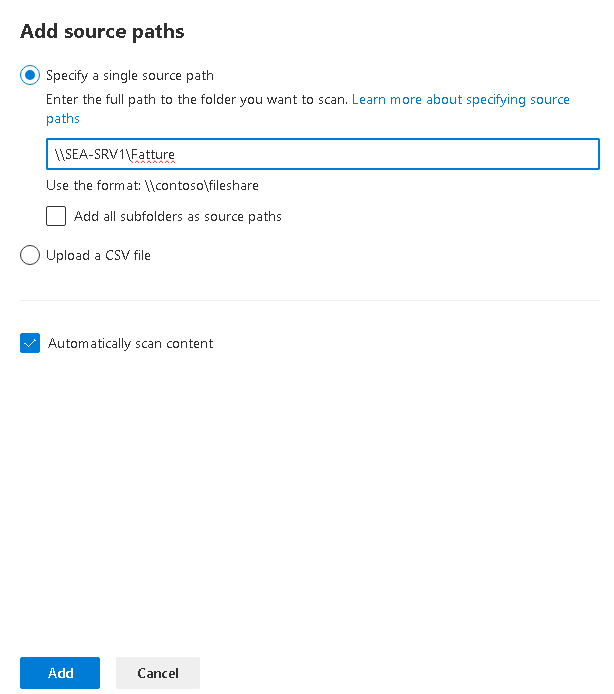
4. Nella sezione Scan, selezionare Add source path come spiegato:
-
5. Selezionare Specify a single source path, inserire
\\SEA-DEV1\Fatture, togliere il flag a Add all folders as source paths e lasciare il resto default e premere add
- 6. Ripetere per i seguenti path: -:
-:
-:
Passo 2 · Migrazione della cartella Fatture verso SharePoint
- 1. Sempre su Migration > File share > View task, nella sezione Scan individuare l'elemento
\\SEA-DEV1\Fatture. - 2. Selezionare l'elemento e, dal menu, scegliere Copy to migrations.
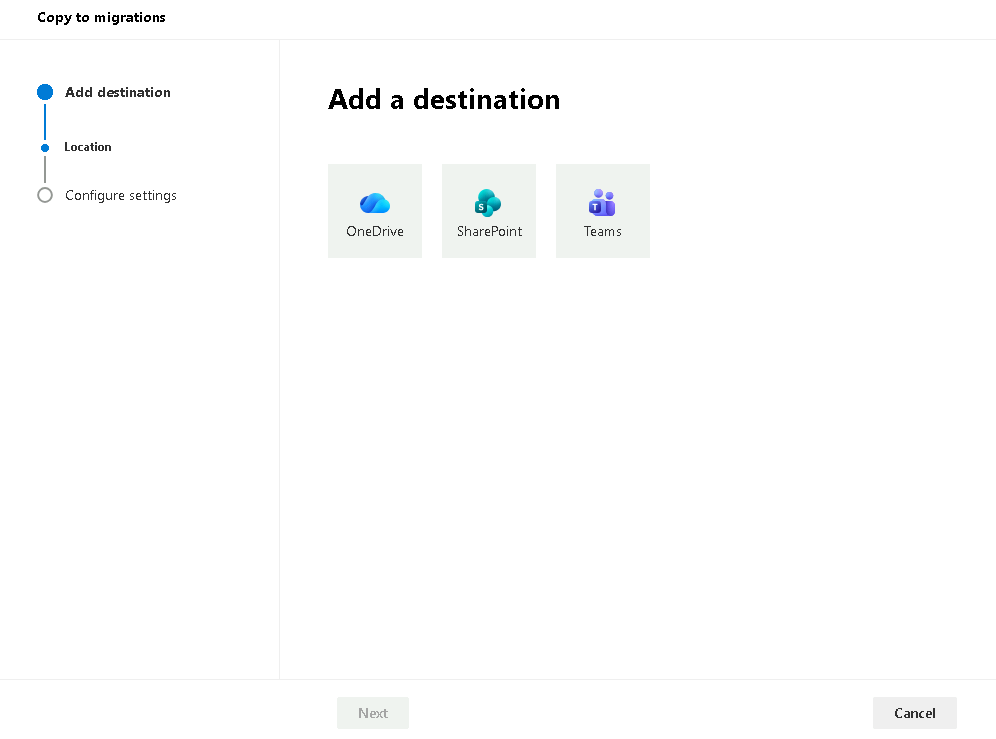
- 3. Selezionare SharePoint come destinazione.
-
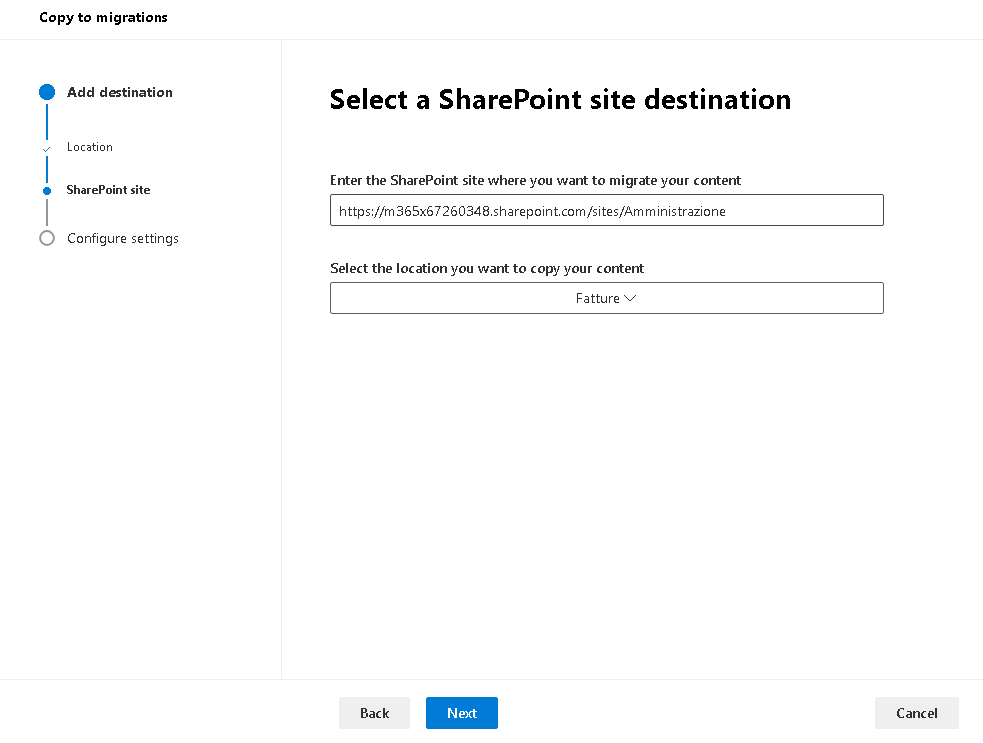
4. Inserire lo SharePoint site:
https://tenant_name.sharepoint.com/sites/Amministrazione(dovetenant_nameè il nome del proprio tenant). -
5. Nella sezione Select the location you want to copy your content, selezionare la libreria
Fatture. - 6. Selezionare Next.
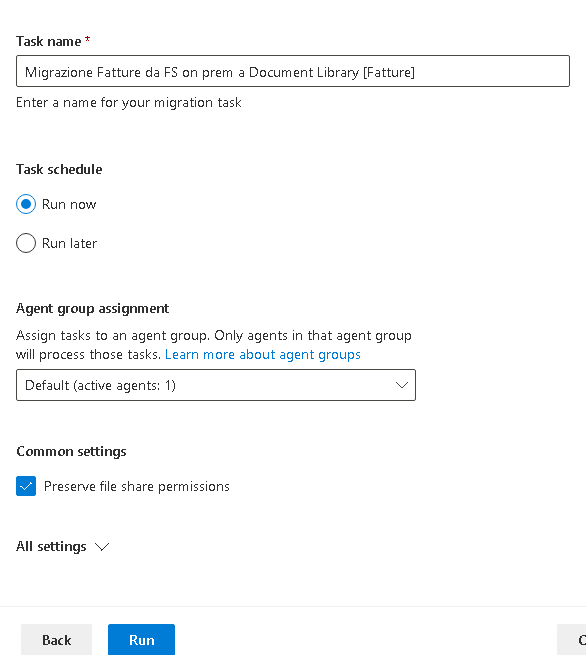
- 7. Compilare i campi del task:
-
Task name:
-
8. Selezionare Preserve file share permission.
- 9. Aprire All settings e, sotto Users, togliere la spunta a Microsoft Entra ID lookup.
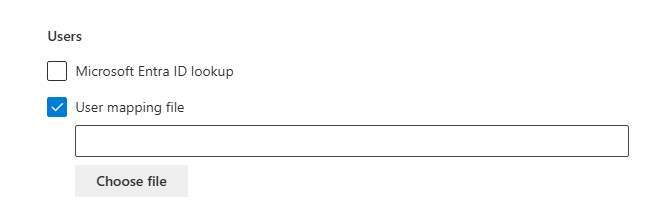
- 10. Mettere la spunta a User mapping file e caricare il CSV presente in:
- 11. Lasciare il resto delle opzioni sui valori predefiniti.
- 12. Selezionare Run.
Importante
Formato del file di mapping (CSV senza riga di intestazione): colonna A login sorgente (DOMINIO\utente), colonna B UPN di destinazione, colonna C TRUE se la destinazione è un gruppo AD/Entra, altrimenti FALSE. Per preservare i permessi con un mapping personalizzato disattivare Microsoft Entra ID lookup.
Creare un file di mapping utenti · Impostazioni di Migration Manager
Passo 3 · Migrazione della cartella Paghe verso SharePoint
- 1. Tornare su Migration > File share > View task, sezione Scan, individuare l'elemento
\\SEA-DEV1\Paghe. - 2. Selezionare l'elemento e scegliere Copy to migrations.
- 3. Selezionare SharePoint come destinazione.
-
4. Inserire lo SharePoint site:
-
5. Nella sezione Select the location you want to copy your content, selezionare la libreria
Paghe - 6. Selezionare Next.
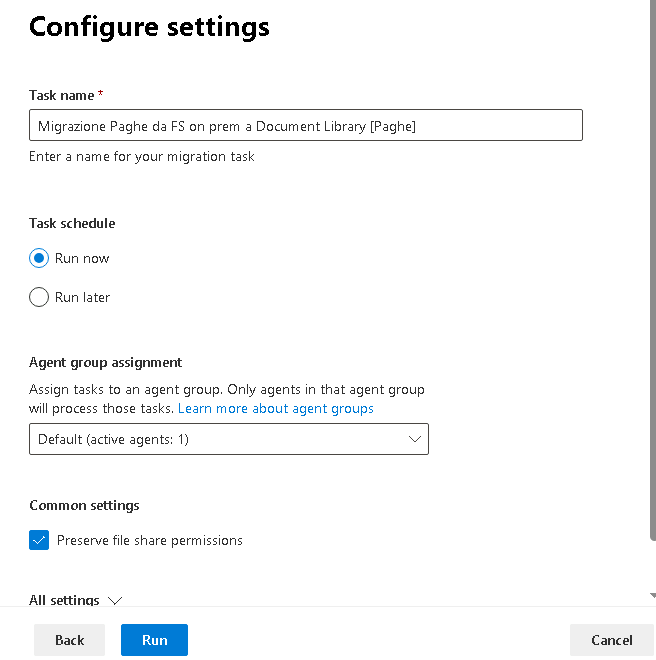
- 7. Compilare i campi del task:
-
Task name:
-
8. Selezionare Preserve file share permission.
- 9. Aprire All settings e, sotto Users, togliere la spunta a Microsoft Entra ID lookup.
- 10. Mettere la spunta a User mapping file e caricare il CSV presente in:
- 11. Lasciare il resto delle opzioni sui valori predefiniti.
- 12. Selezionare Run.
Passo 4 · Migrazione della cartella Generale verso SharePoint
- 1. Tornare su Migration > File share > View task, sezione Scan, individuare l'elemento
\\SEA-DEV1\Generale. - 2. Selezionare l'elemento e scegliere Copy to migrations.
- 3. Selezionare SharePoint come destinazione.
-
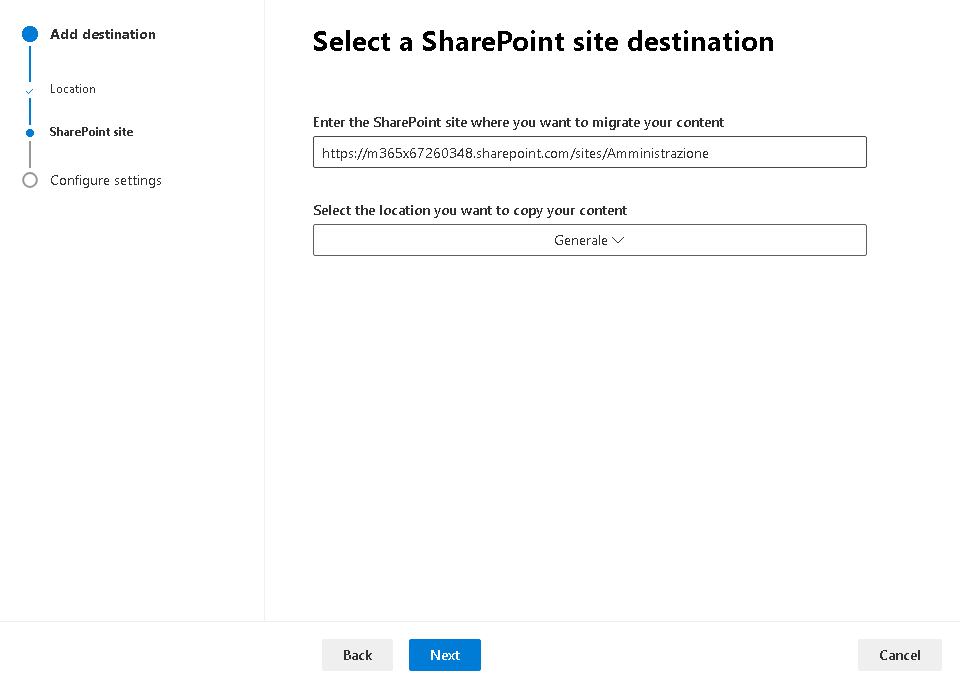
4. Inserire lo SharePoint site:
-
5. Nella sezione Select the location you want to copy your content, selezionare la libreria
Generale. - 6. Selezionare Next.
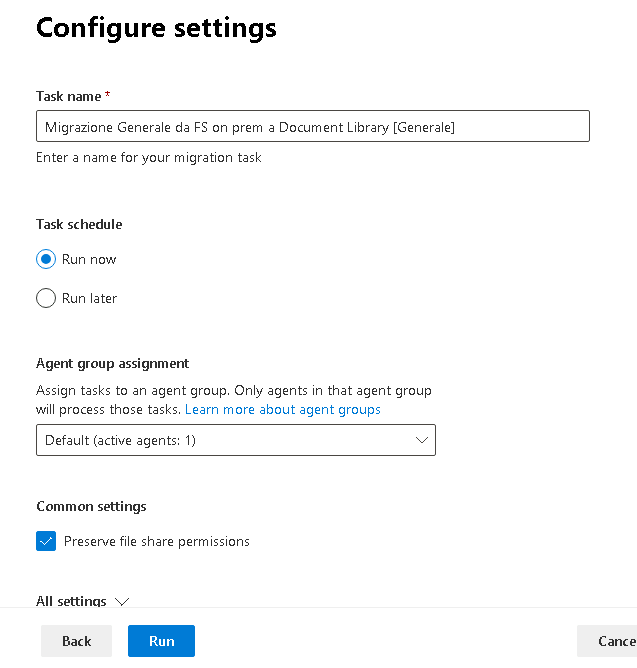
- 7. Compilare i campi del task:
-
Task name:
-
8. Selezionare Preserve file share permission.
- 9. Aprire All settings e, sotto Users, togliere la spunta a Microsoft Entra ID lookup.
- 10. Mettere la spunta a User mapping file e caricare il CSV presente in:
- 11. Lasciare il resto delle opzioni sui valori predefiniti.
- 12. Selezionare Run.
Passo 5 · Migrazione della cartella user06 verso OneDrive
- 1. Tornare su Migration > File share > View task, sezione Scan, individuare l'elemento
\\SEA-DEV1\user06. - 2. Selezionare l'elemento e scegliere Copy to migrations.
- 3. Selezionare OneDrive come destinazione.
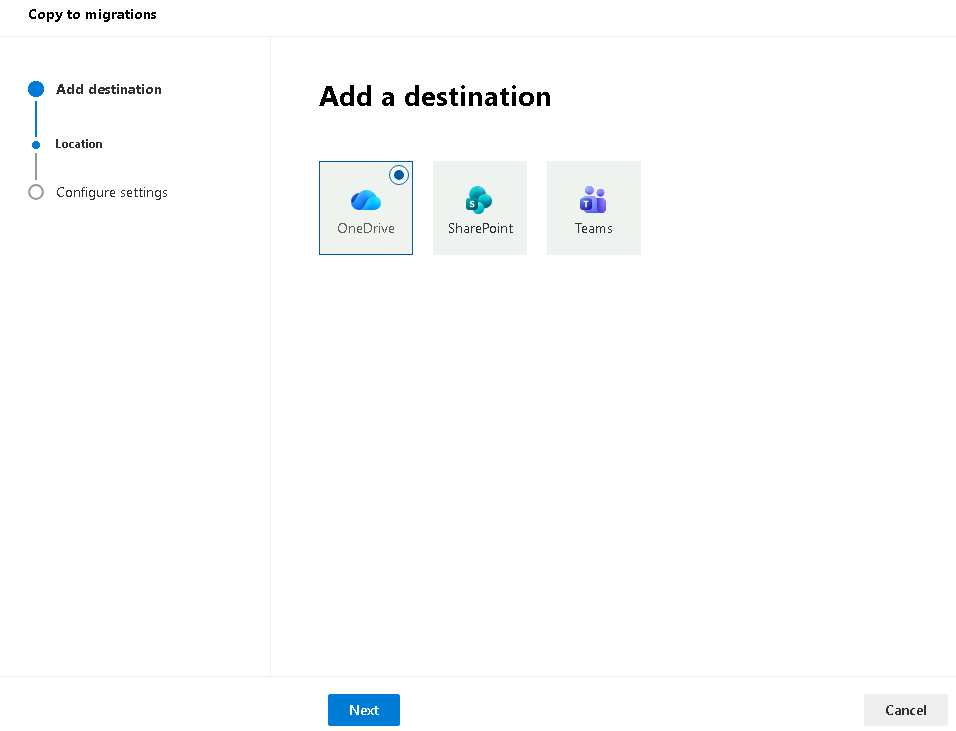
-
4. Prima di poter inserire l'indirizzo, è necessario recuperare l'URL del OneDrive di user06 dall'Admin Center:
-
5. Aprire una nuova scheda su
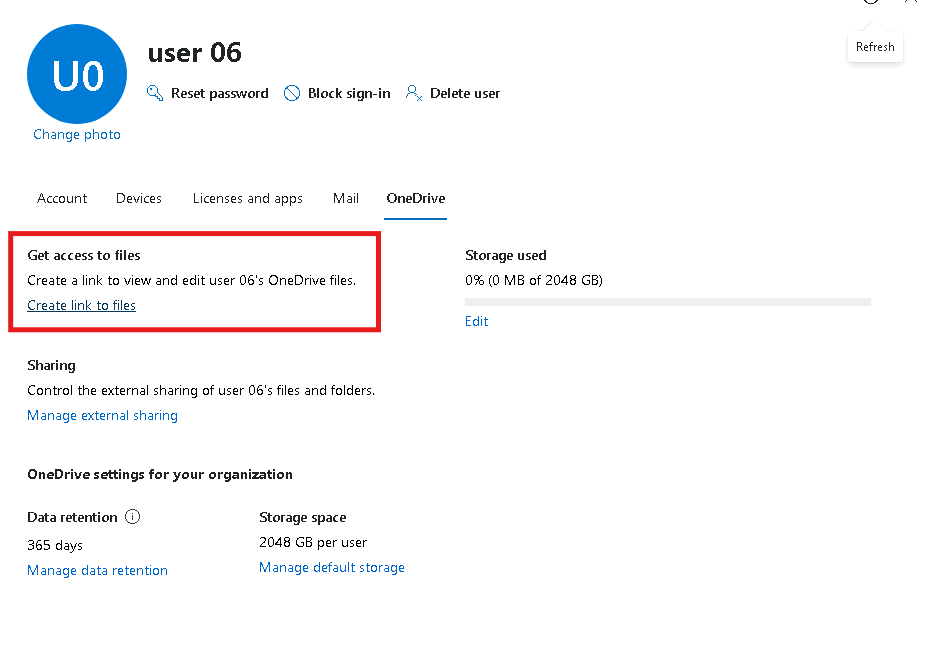
https://admin.microsoft.com > Users > Active users. - 6. Selezionare user06, aprire la scheda OneDrive.
- 7. Selezionare Create link to files per ottenere/copiare l'URL del OneDrive personale di
user06(nel formatohttps://tenant_name-my.sharepoint.com/personal/user06_tenant_name_onmicrosoft_com).
-
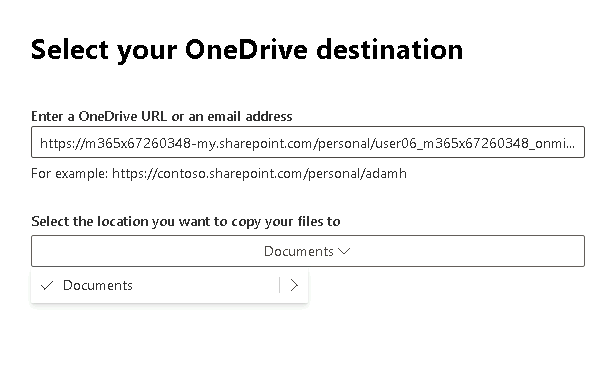
8. Tornare alla schermata di migrazione e incollare l'URL del OneDrive di user06 appena recuperato.
-
9. Nella sezione Select the location you want to copy your content, selezionare la cartella
Documents.
- 10. Selezionare Next.
-
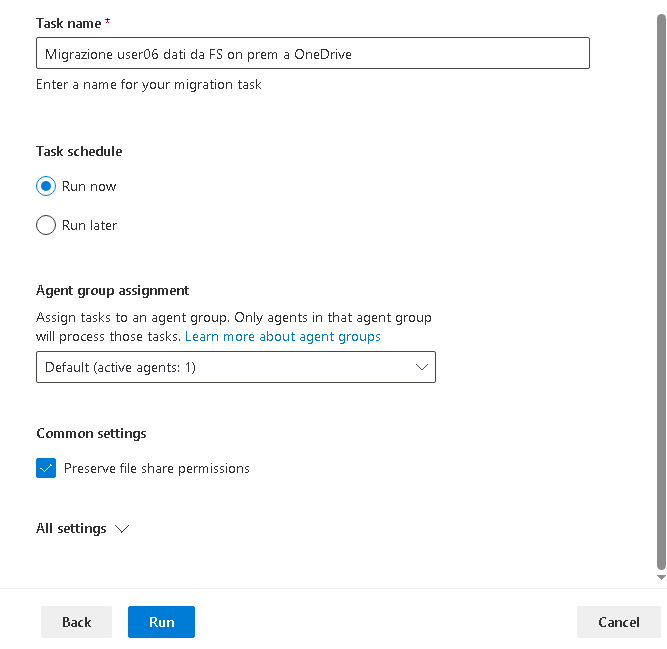
11. Compilare i campi del task:
-
Task name:
-
Non selezionare Preserve file share permission (a differenza dei task precedenti verso SharePoint).
- Lasciare il resto delle opzioni sui valori predefiniti.
- 12. Selezionare Run.
-
Attenzione
Il OneDrive di destinazione deve essere già provisionato (l'utente deve avervi acceduto almeno una volta, oppure va pre-provisionato con Request-SPOPersonalSite), altrimenti il task fallisce.
Passo 6 · Monitoraggio dell'avanzamento
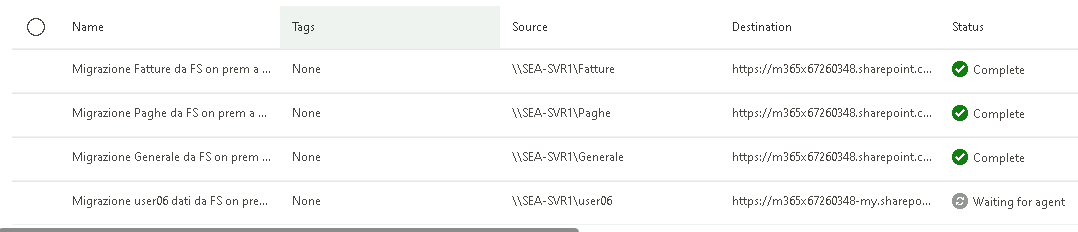
- 1. Su Migrations > File share, selezionare la scheda Migration.
- 2. Osservare l'avanzamento dei quattro task creati (Fatture, Paghe, Generale, user06).
- 3. Attendere che tutti i task risultino completati, indicati da un pallino verde accanto a ciascuno.
Suggerimento
Per ogni task è possibile scaricare il report (riepilogo, errori, elementi migrati) per analizzare eventuali file saltati.
Passo 7 · Verifica lato user06
- 1. Aprire una finestra del browser in modalità anonima/InPrivate.
-
2. Accedere a
https://myapps.microsoft.comcon le credenziali diuser06@TENANT.onmicrosoft.com, con passwordComputergross@!. -
3. Se richiesto, completare il setup della MFA.
-
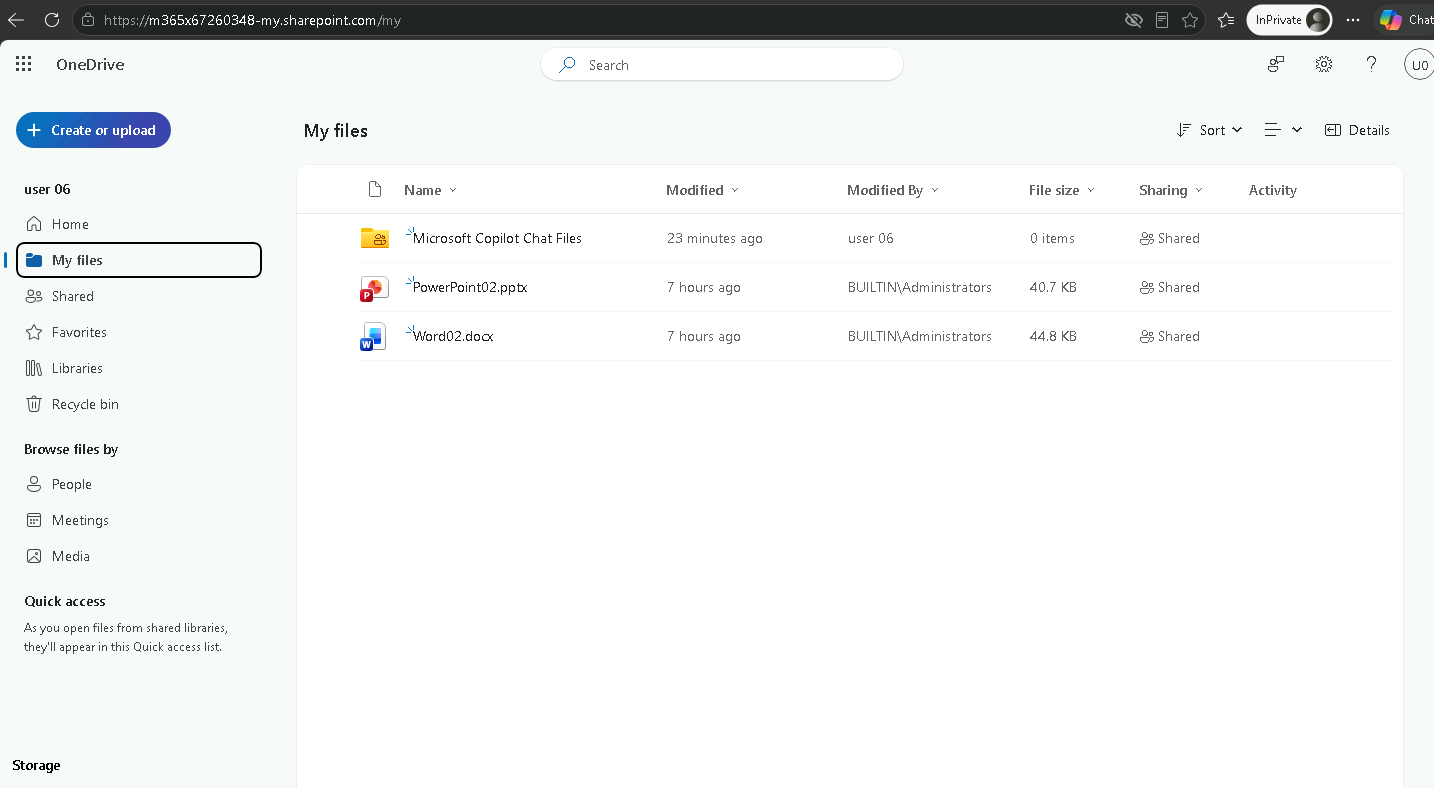
4. Lanciare l'app OneDrive e verificare che i file migrati dal file server (dalla cartella
user06) siano effettivamente presenti.
- 5. Eseguire i seguenti test aprendo l'URL del sito in nuove schede del browser:
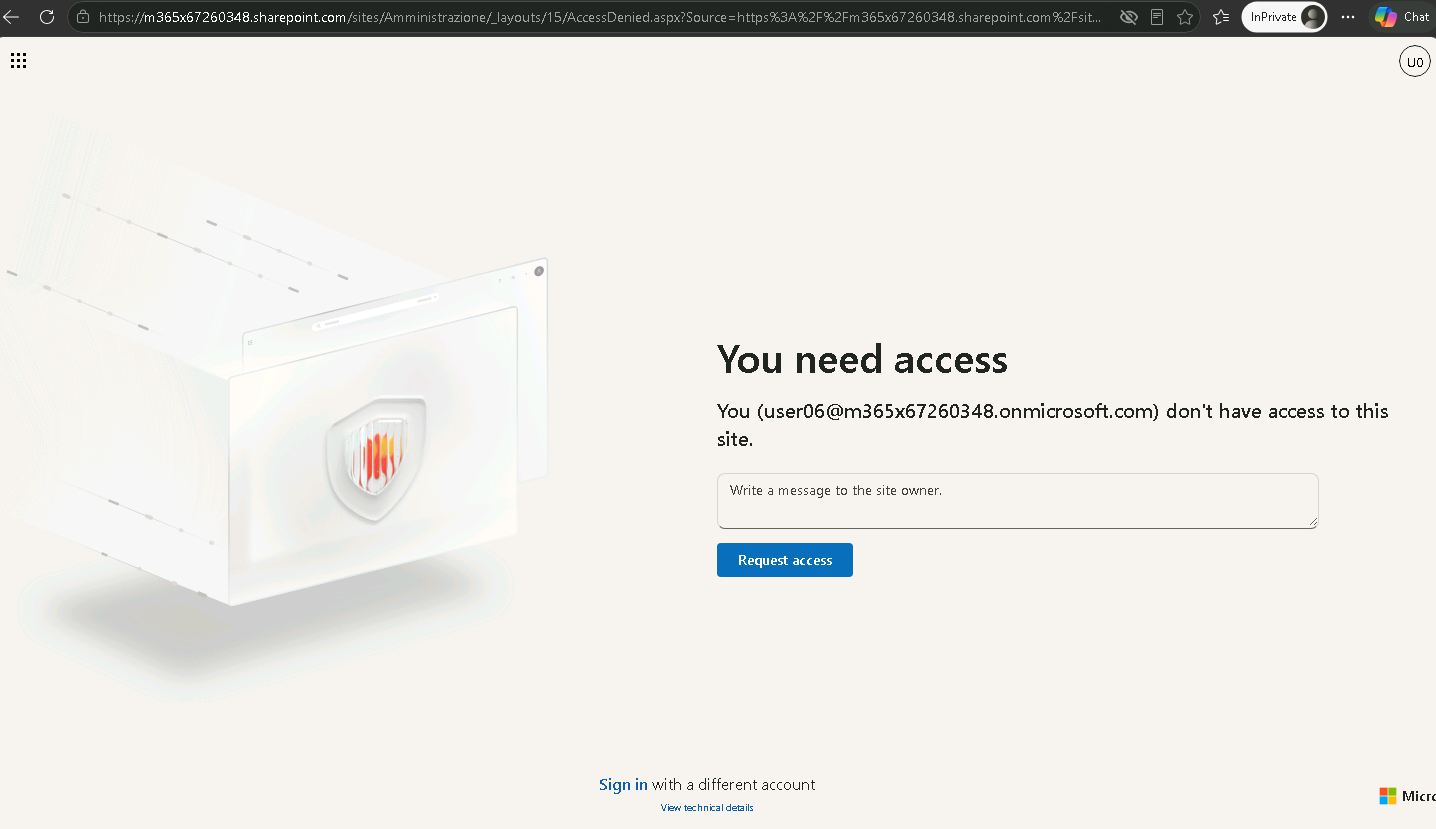
TEST 1 https://tenant_name.sharepoint.com/sites/Amministrazione/ → Dà errore (accesso negato). Questo è il comportamento atteso: i permessi sono stati assegnati alle singole document library, non all'intero sito.
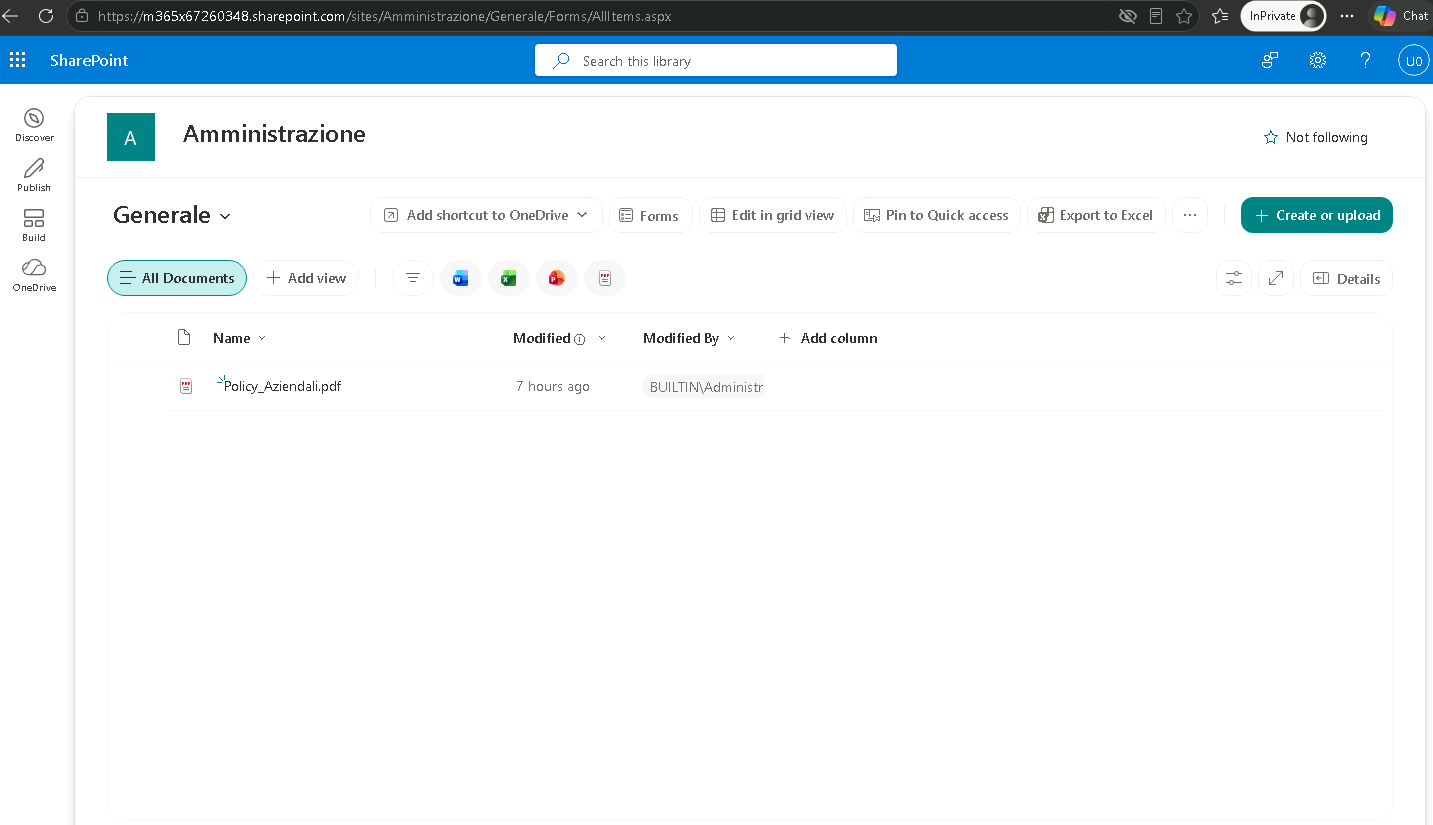
TEST 2 https://tenant_name.sharepoint.com/sites/Amministrazione/Generale → Fa entrare (accesso consentito, tramite il gruppo Fatture di cui user06 è membro).
TEST 3 https://tenant_name.sharepoint.com/sites/Amministrazione/Fatture → Fa entrare (accesso consentito: user06 appartiene al gruppo Fatture).
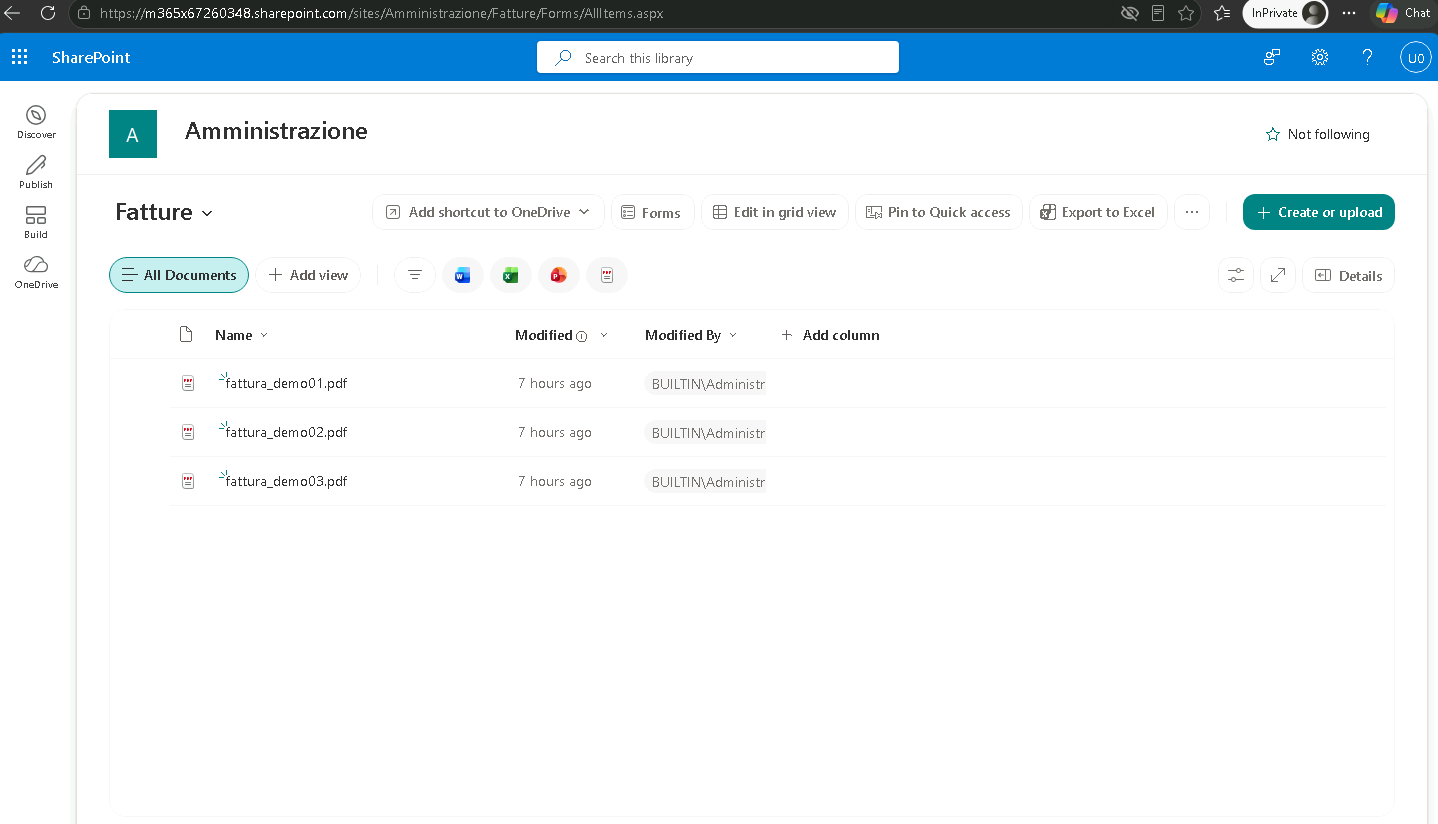
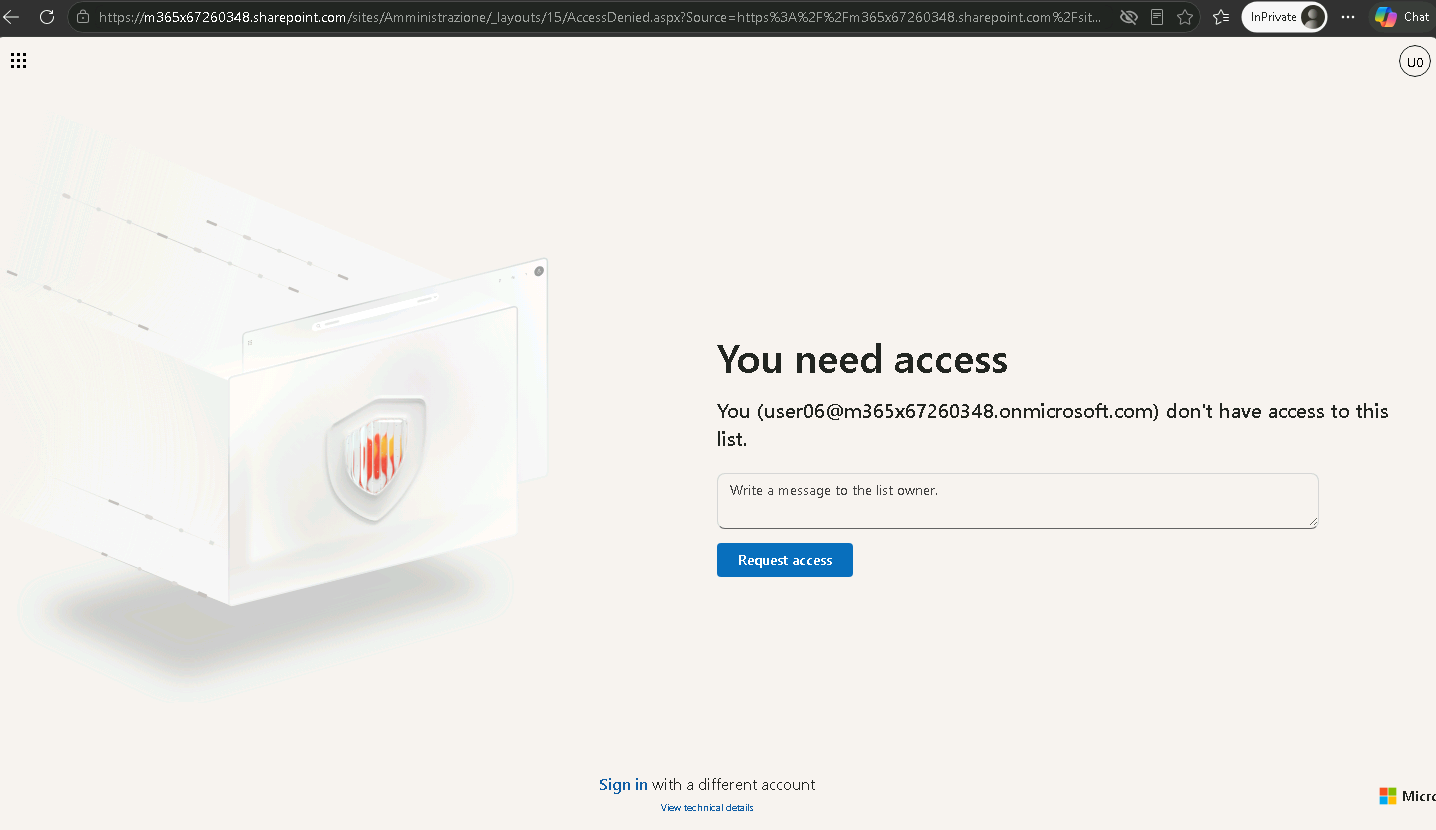
TEST 4 https://tenant_name.sharepoint.com/sites/Amministrazione/Paghe → Mostra una pagina vuota (blank), senza possibilità di eseguire azioni (user06 non appartiene al gruppo Paghe, quindi non ha permessi su questa libreria).
- 6. Al termine dei test, effettuare Sign out e chiudere il browser.
Passo 8 · Verifica lato user07
- 1. Aprire una nuova finestra del browser in modalità anonima/InPrivate.
-
2. Accedere a
https://myapps.microsoft.comcon le credenziali diuser07@tenant_name.onmicrosoft.com, con passwordComputergross@!. -
3. Se richiesto, completare il setup della MFA.
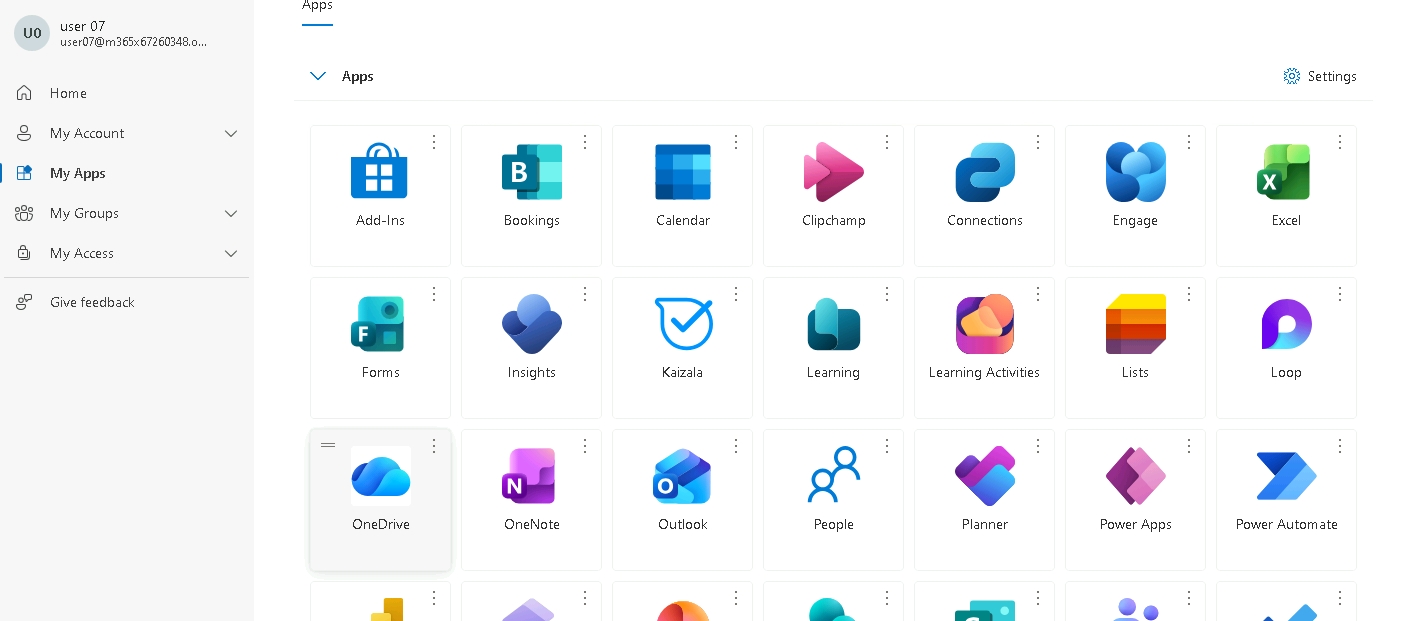
- 4. Eseguire gli stessi test del Passo 7, aprendo l'URL del sito in nuove schede:
TEST 1 https://tenant_name.sharepoint.com/sites/Amministrazione/ → Dà errore (stesso motivo del Passo 7: permessi assegnati alle library, non al sito).
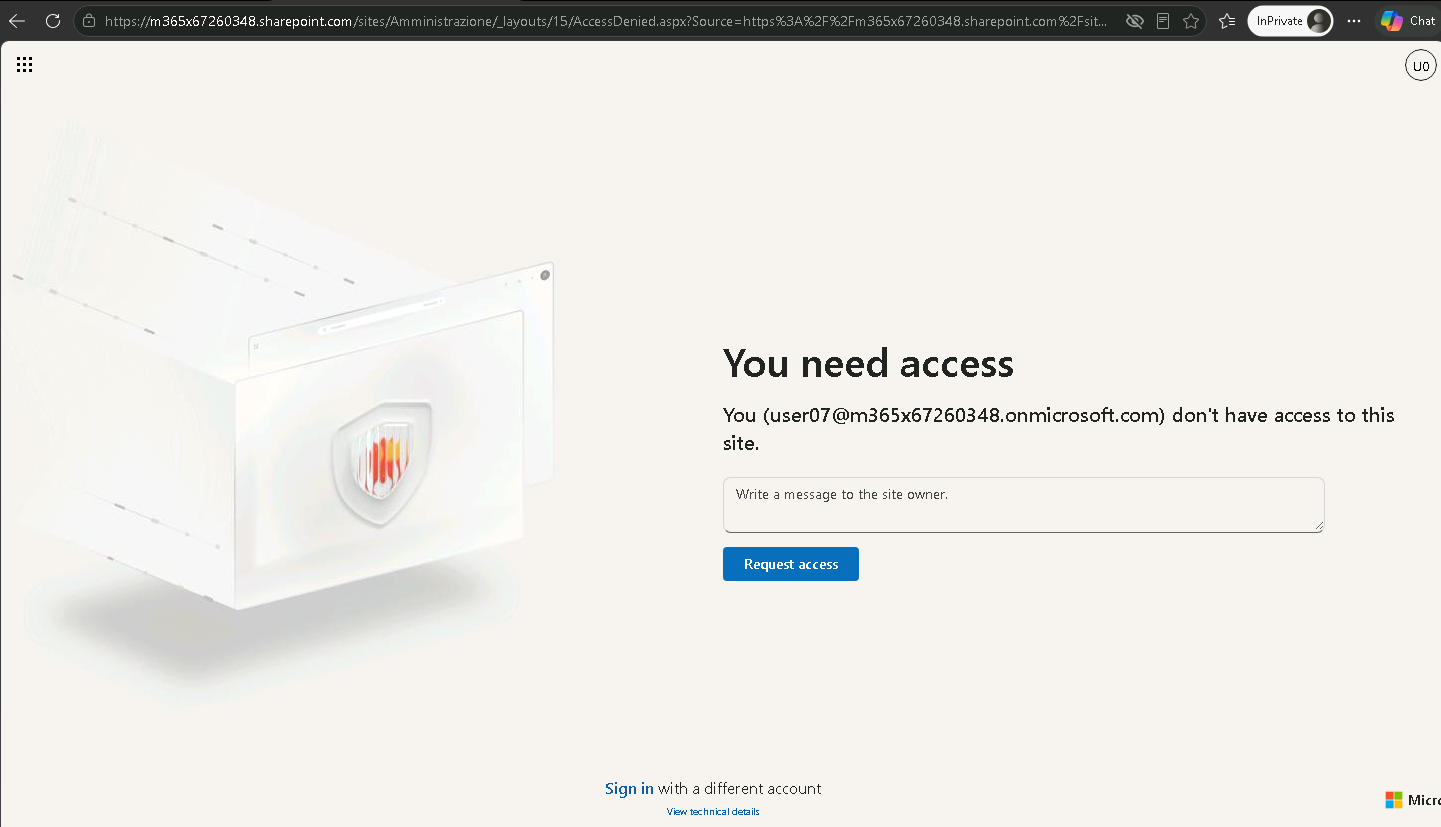
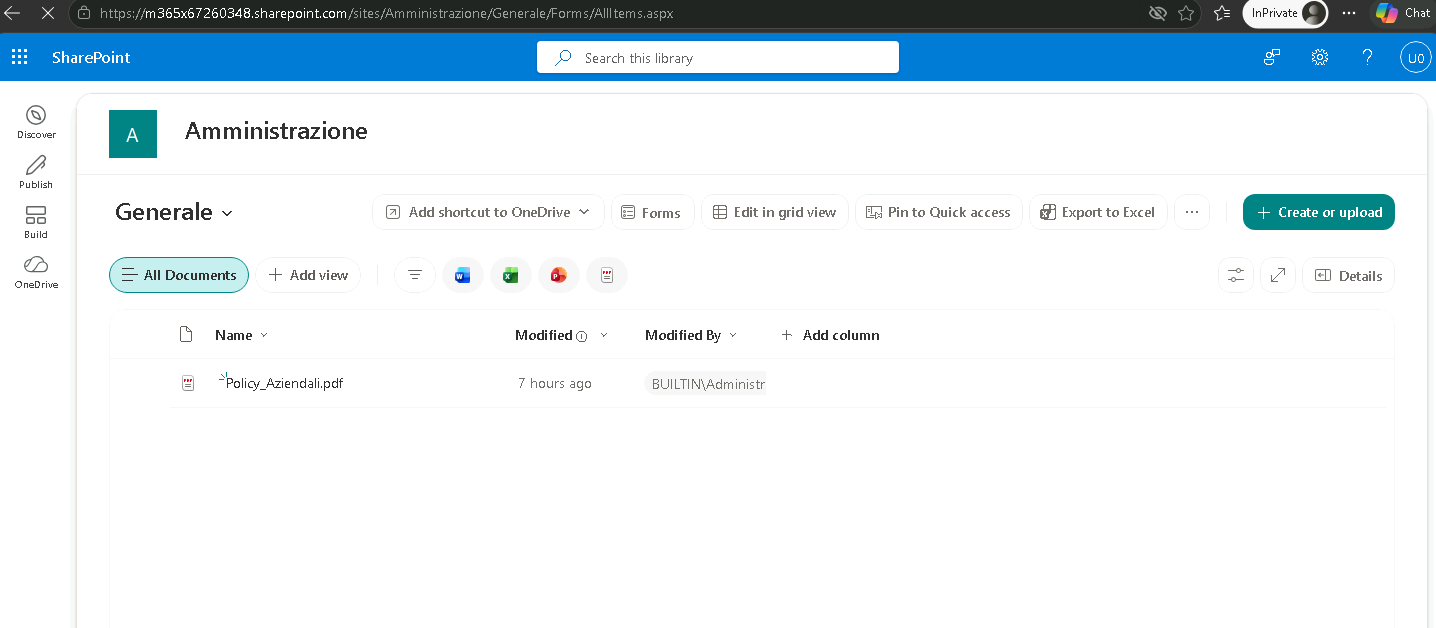
TEST 2 https://tenant_name.sharepoint.com/sites/Amministrazione/Generale → Fa entrare (accesso consentito, tramite il gruppo Paghe di cui user07 è membro).
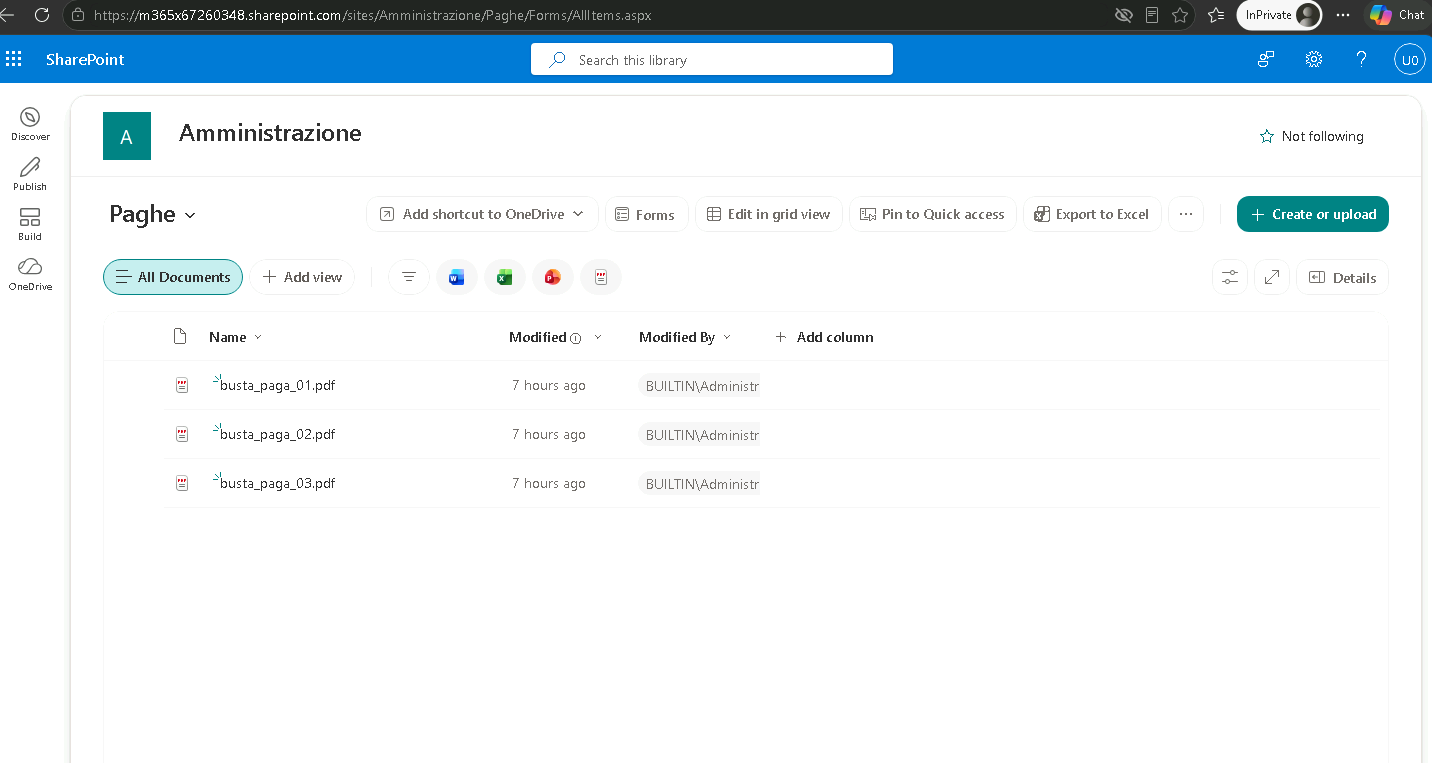
TEST 3 https://tenant_name.sharepoint.com/sites/Amministrazione/Paghe → Fa entrare (accesso consentito: user07 appartiene al gruppo Paghe).
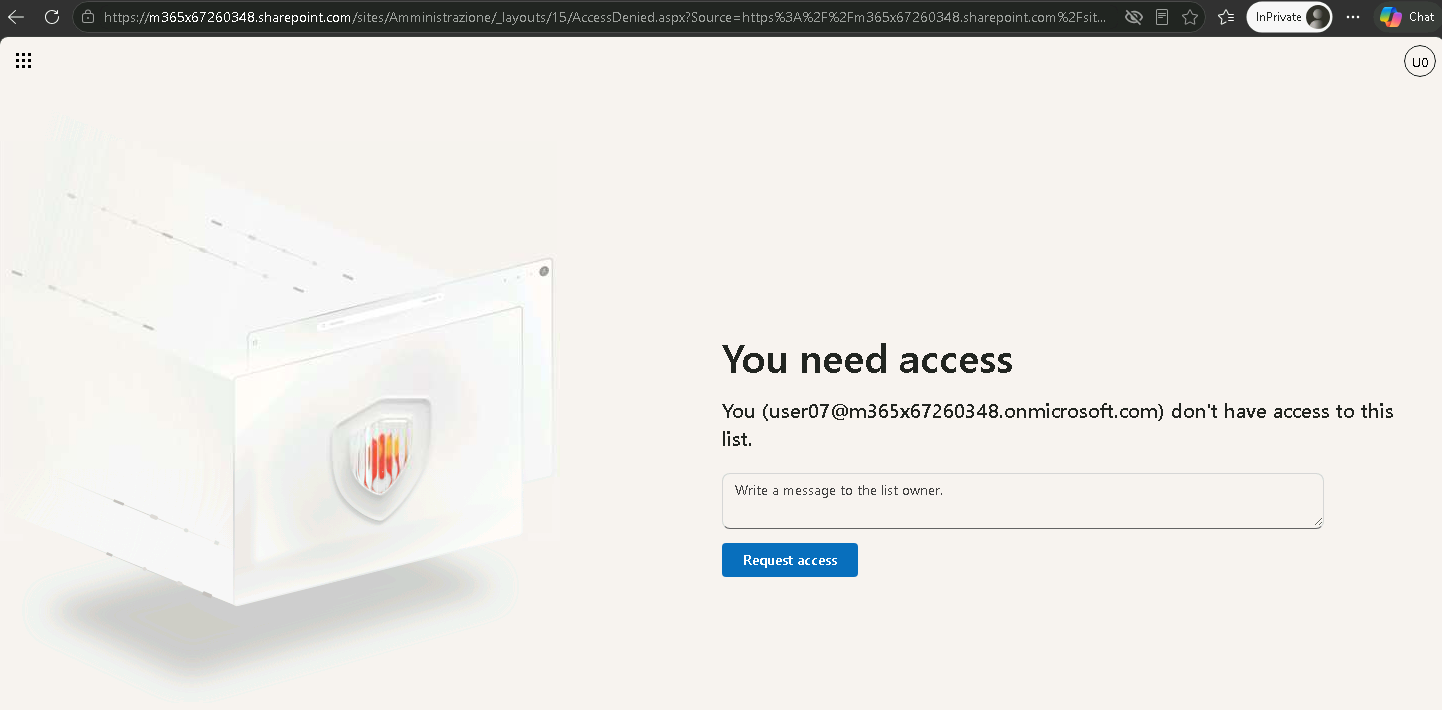
TEST 4 https://tenant_name.sharepoint.com/sites/Amministrazione/Fatture → Mostra una pagina vuota (blank), senza possibilità di eseguire azioni (user07 non appartiene al gruppo Fatture).
- 5. Al termine dei test, effettuare Sign out e chiudere il browser.