Modulo 4 · Esercizio 4: Eliminazione e ripristino di un sito
Passo 1 · Accesso al SharePoint Admin Center
-
1. Accedere alla VM
SEA-DEV1come administrator, con credenziali admin del tenant. -
2. Aprire il browser e accedere come amministratore del tenant Microsoft 365 a:
-
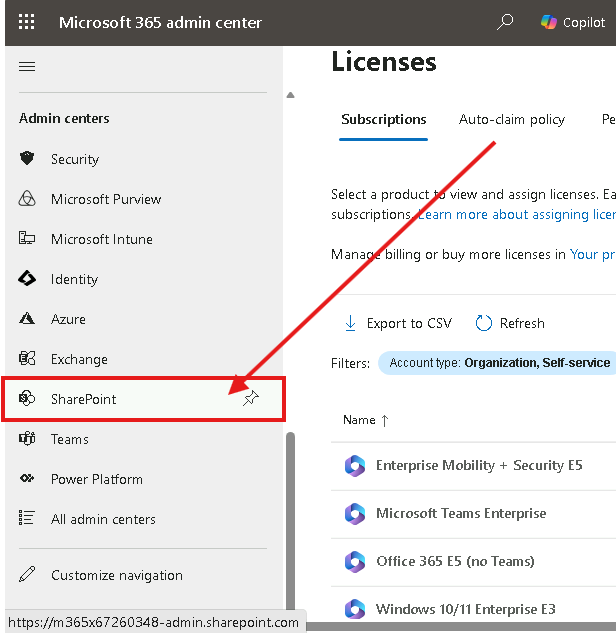
3. Aprire Show all > Admin centers > SharePoint.
Passo 2 · Eliminazione del sito Communication
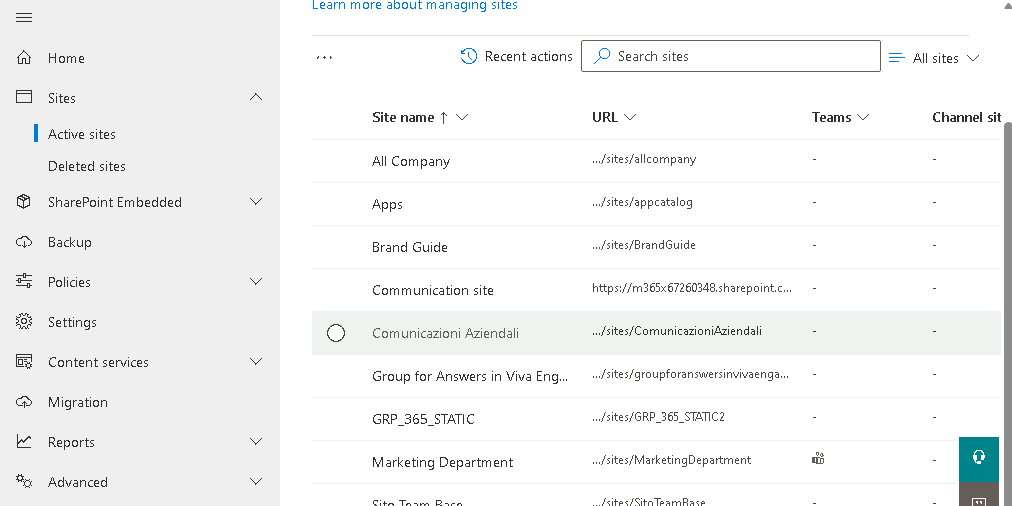
- 1. Aprire Sites > Active sites
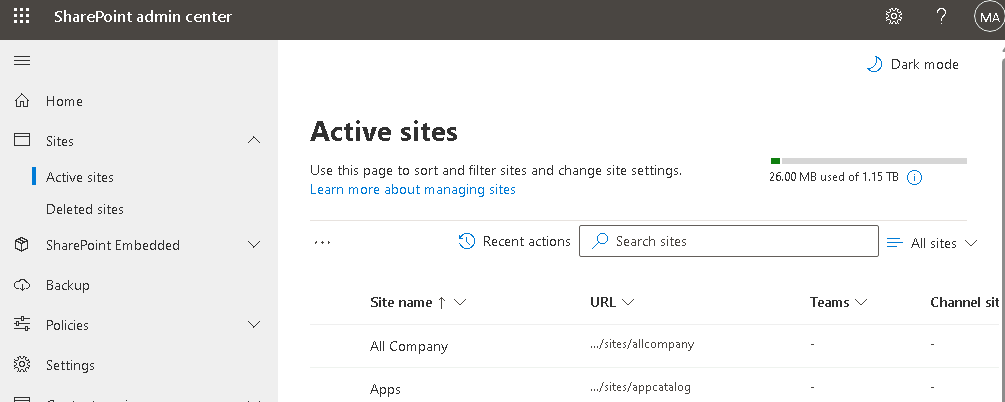
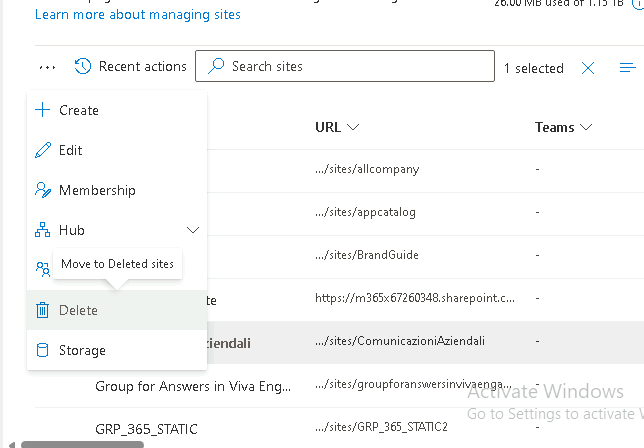
- 2. Individuare il sito Comunicazioni Aziendali (il Communication Site creato nel Modulo 3 - Esercizio 1, Passo 3.1).
- 3. Selezionare il sito (spunta accanto al nome) e scegliere Delete.
- 4. Confermare l'eliminazione con Delete nella finestra di conferma.
Nota
Quando un sito viene eliminato dall'Admin Center, non scompare definitivamente: viene spostato nel cestino dei siti (site collection Recycle Bin a livello di tenant), da cui può essere ripristinato entro un periodo limitato.
Passo 3 · Ripristino del sito eliminato
- 1. Andare su Sites > Deleted Sites
- 2. Individuare il sito Comunicazioni Aziendali, ora presente nell'elenco dei siti eliminati.
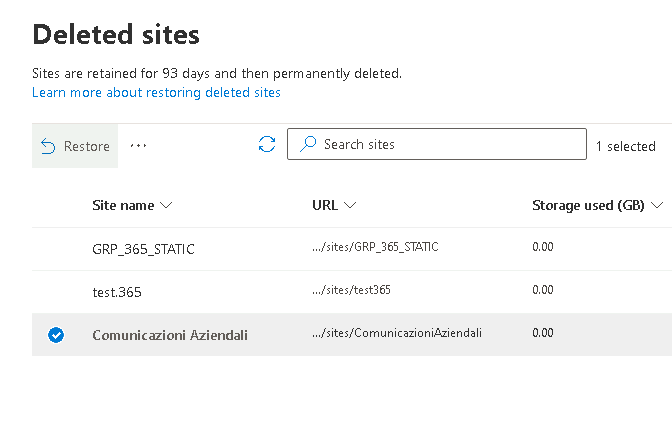
- 3. Selezionare il sito e scegliere Restore.
- 4. Tornare su Sites > Active sites e verificare che il sito Comunicazioni Aziendali sia nuovamente presente e accessibile tra i siti attivi.
Attenzione
Un sito eliminato resta disponibile nel cestino per un massimo di 93 giorni. Trascorso questo periodo, il sito e tutto il suo contenuto vengono eliminati definitivamente e non possono più essere recuperati tramite l'Admin Center.
Nota
Ripristinando un sito collegato a un gruppo Microsoft 365 viene ripristinato anche il gruppo con tutte le sue risorse; queste però sono conservate solo 30 giorni, mentre il sito resta disponibile per 93. Dopo l'eliminazione definitiva, Microsoft conserva backup per ulteriori 14 giorni, recuperabili solo tramite supporto.
Pericolo
Remove-SPODeletedSite elimina il sito definitivamente dal cestino: l'operazione non è reversibile.