Modulo 5 · Esercizio 3: Sito di destinazione e Migration Manager agent
Passo 1 · Creazione del sito Amministrazione
-
1. Accedere alla VM
SEA-DEV1come administrator, con credenziali admin del tenant. -
2. Aprire il browser e accedere come amministratore del tenant Microsoft 365 a:
-
3. Aprire Show all > Admin centers > SharePoint.
- 4. Andare su Sites > Active sites > Create.
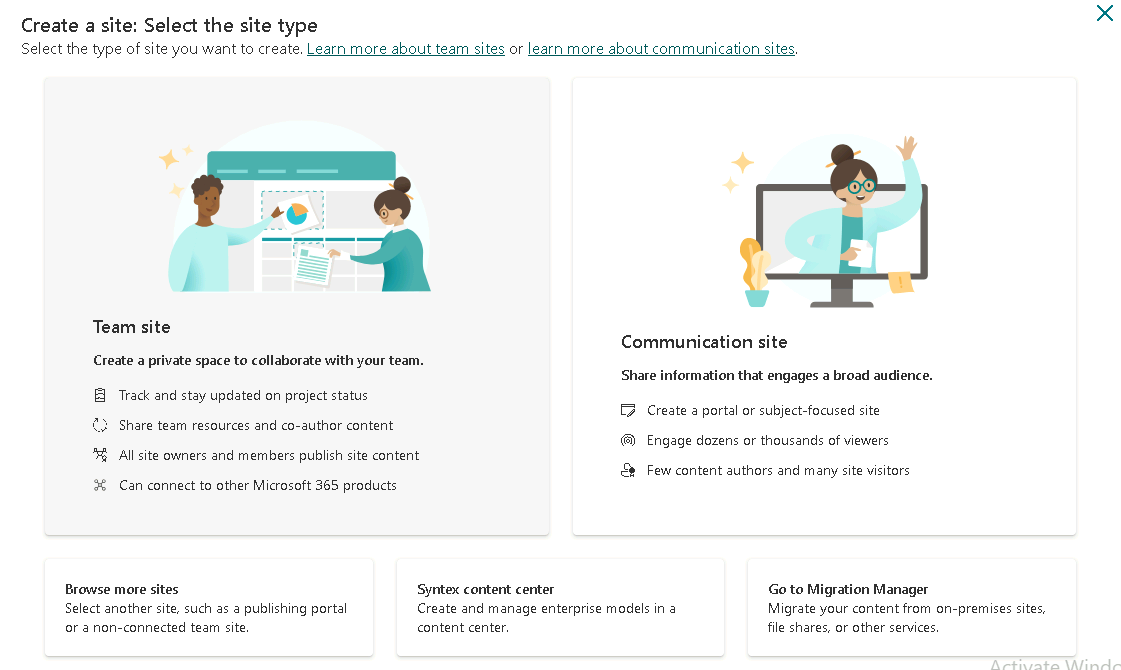
- 5. Selezionare Browse more sites, quindi scegliere l'opzione Team site (ovvero il Teams site senza gruppo 365)
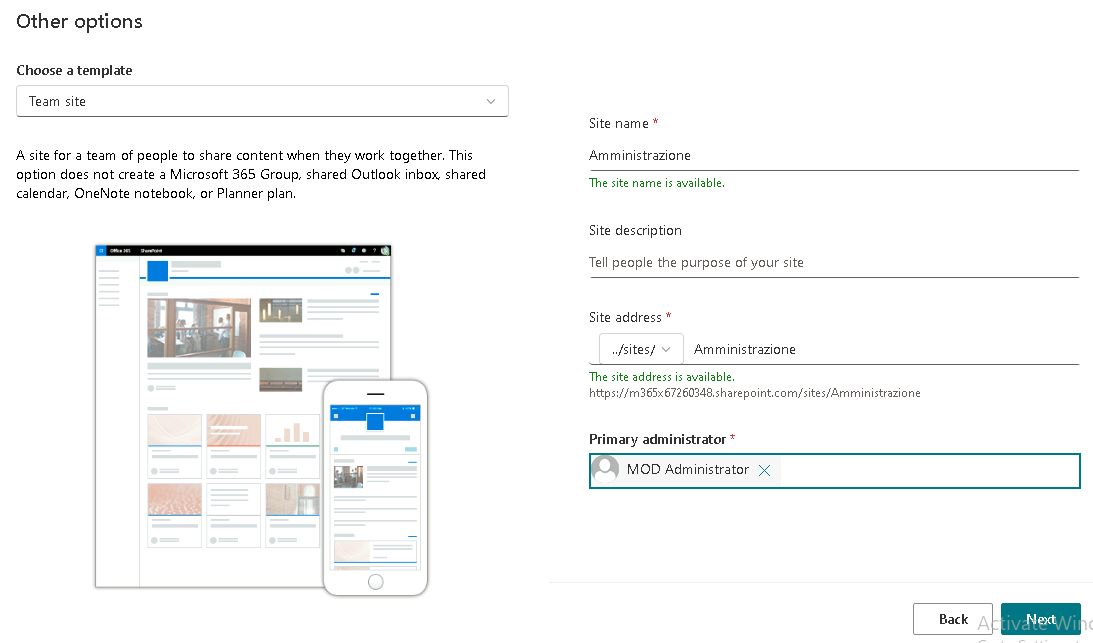
- 6. Compilare i campi:
-
Site name:
-
Site address: lasciare il valore proposto di default.
- 7. Durante la fase di provisioning, nel campo relativo all'amministratore del sito, impostare admin (l'account amministratore del tenant) come Primary administrator.
- 8. Come Time Zone impostare UTC+01:00.
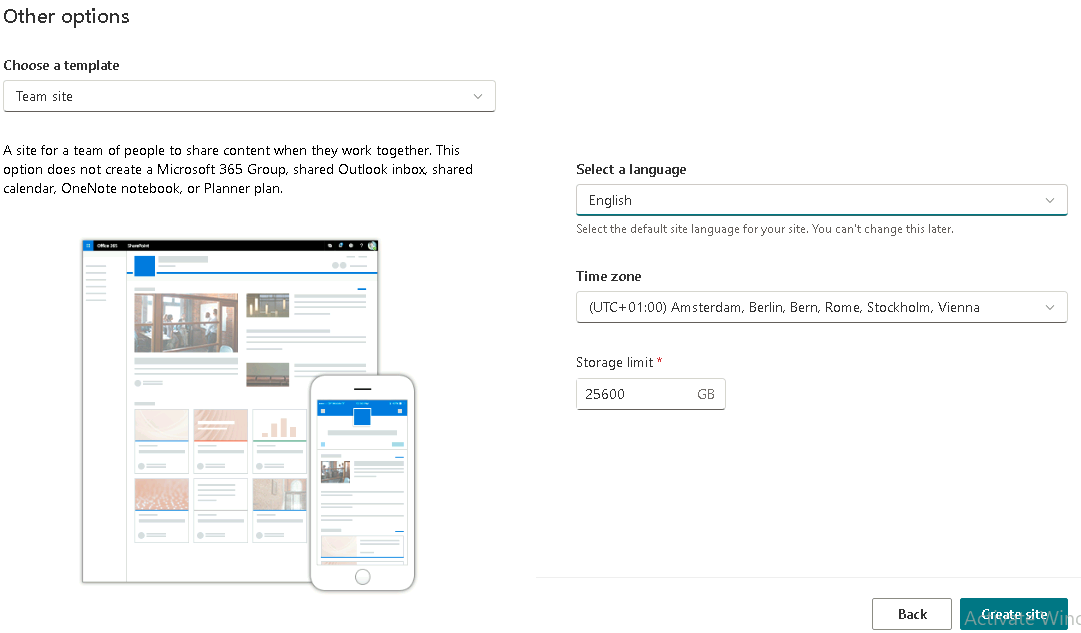
- 9. Selezionare Create Site per completare la creazione.
Passo 2 · Creazione delle document library
- 1. Accedere al sito Amministrazione appena creato.
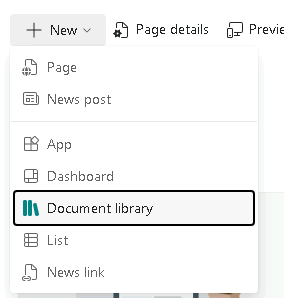
- 2. Nella home del sito, selezionare + New > Document library > Blank library.
-
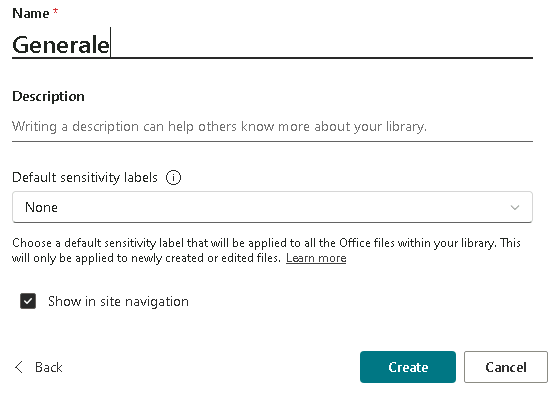
3. Creare la libreria
Generalee selezionare Create.
-
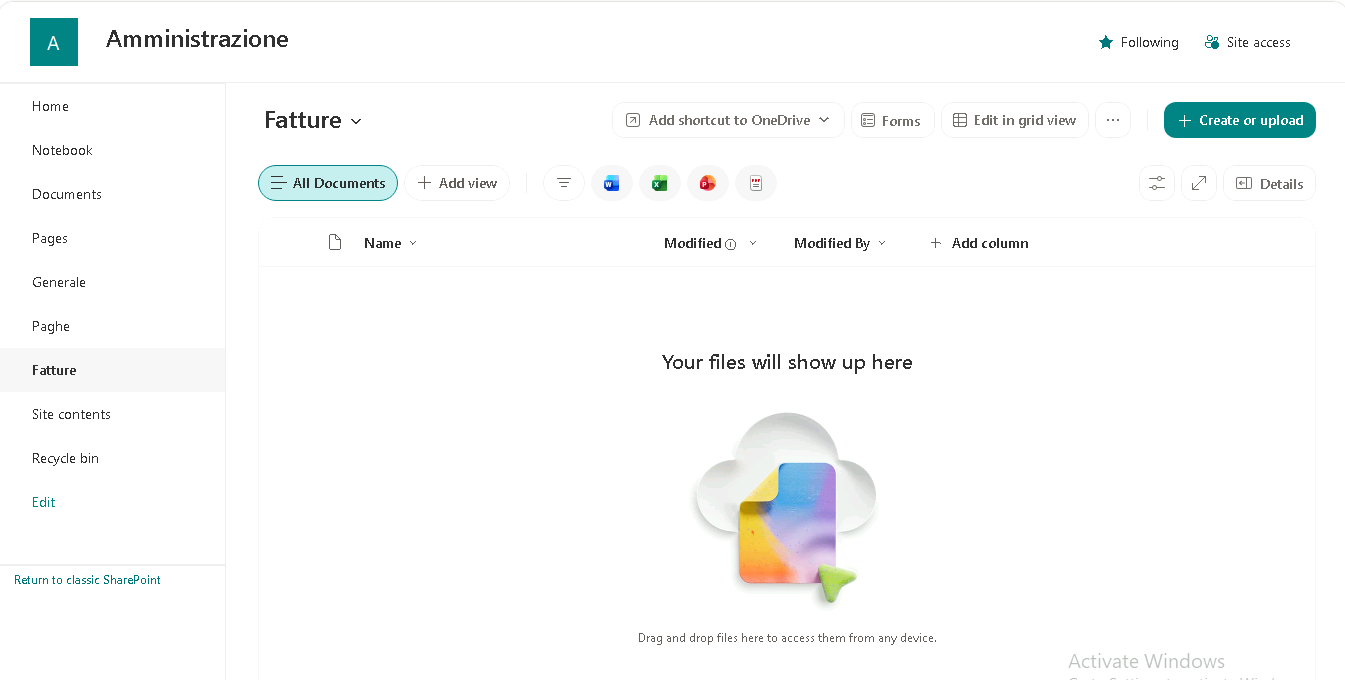
4. Ripetere la procedura per creare la libreria:
-
5. Ripetere nuovamente la procedura per creare la libreria:
Passo 3 · Installazione del Migration Agent
- 1. Tornare su
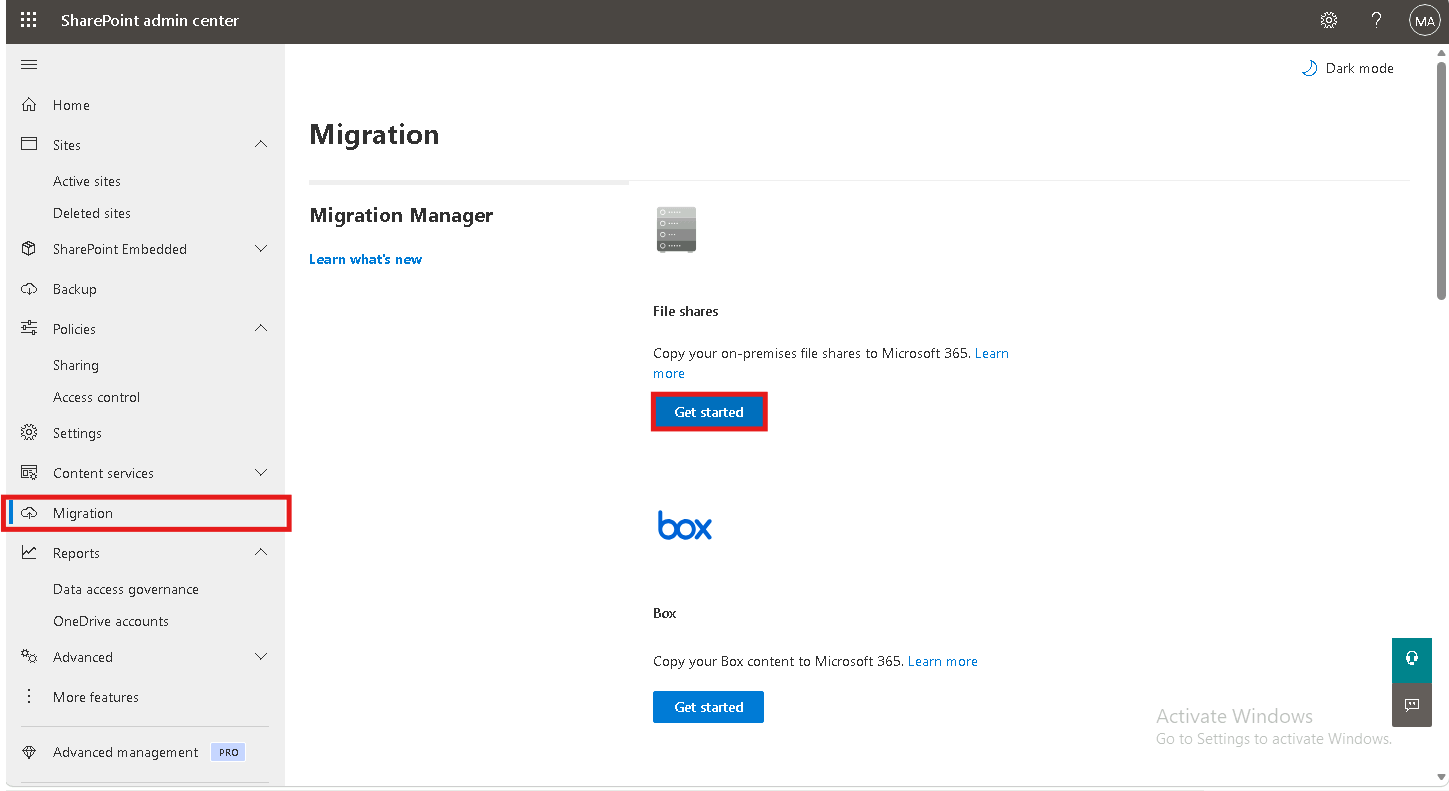
SEA-DEV1e aprire lo SharePoint Admin Center, andare su Migration > File share. - 2. Selezionare Get started.
- 3. Seguire la procedura guidata per scaricare l'agent di migrazione (Migration Manager agent).
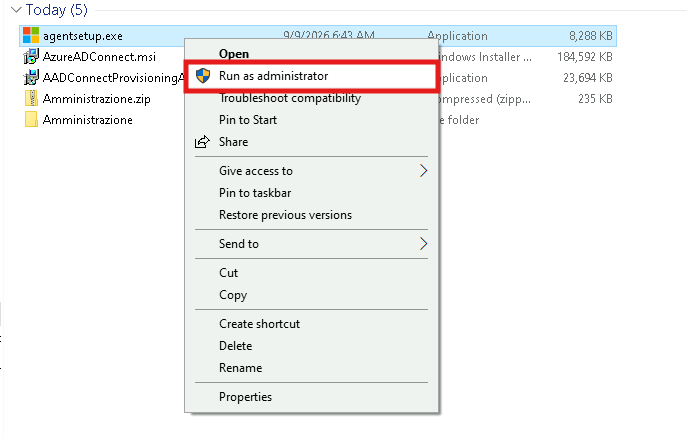
- 4. Sul server dove verrà eseguita la migrazione, eseguire il pacchetto scaricato con Esegui come amministratore.
-
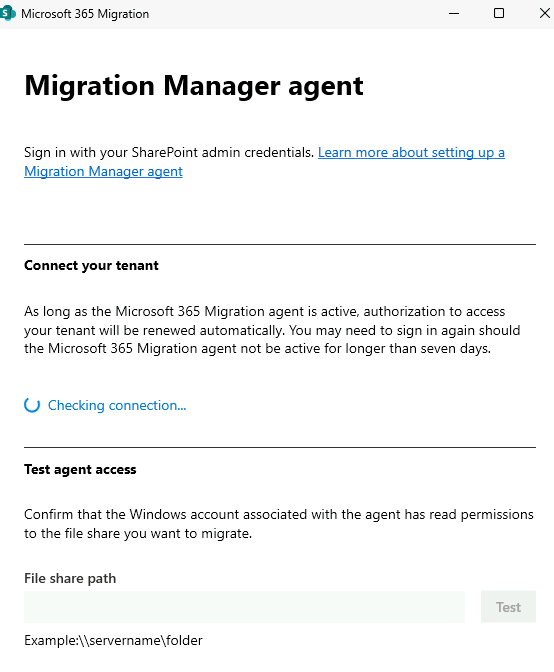
5. Seguire gli step della procedura di installazione guidata:
-
Login con l'account amministratore del tenant (sostituire
TENANTcon il proprio): -
Login con la password di Administrator.
- Selezionare il path della file share per testare.
-

- 6. Completare l'installazione.
Importante
Prerequisiti dell'agent: Windows Server 2016+/Windows 10+ a 64 bit, .NET Framework 4.6.2+, accesso agli endpoint Microsoft richiesti e account Windows con lettura sulle condivisioni sorgente. Il server sorgente deve supportare SMB 2.0 o superiore. Per migrare serve essere Global o SharePoint Administrator.
Prerequisiti di Migration Manager · Panoramica migrazione file share