Modulo 3 · Esercizio 5: Pagine e web part
Passo 1 · Accesso al sito con User02
Accesso alla VM SEA-DEV2 con le credenziali di User02
-
1. Aprire Microsoft Edge e accedere all'indirizzo del sito:
-
2. Inserire le credenziali di User02 solo se richiesto (l'accesso dovrebbe avvenire in automatico via SSO).
Passo 2 · Modifica della Home Page
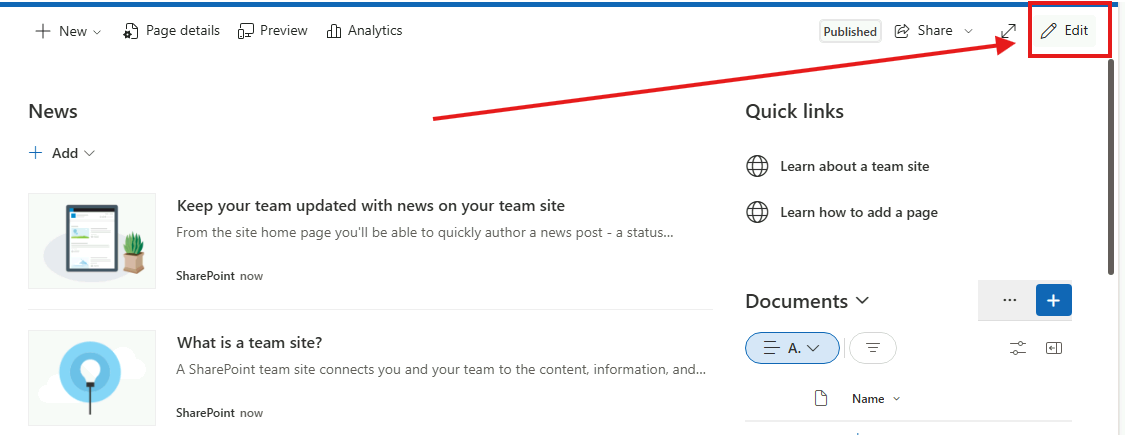
- 1. Nella home del sito, selezionare Edit (in alto a destra della pagina).
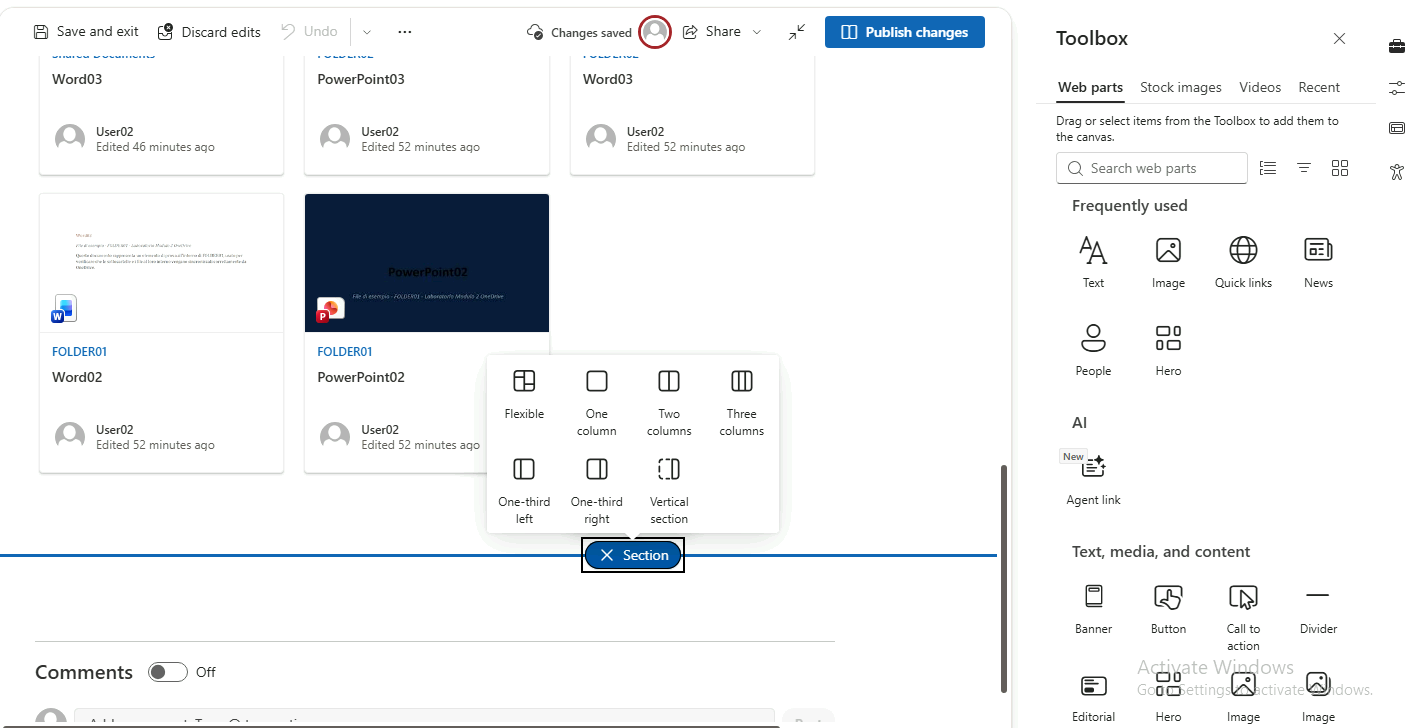
- 2. Alla fine del contenuto esistente, selezionare + per aggiungere una nuova sezione: scegliere un layout a due colonne, per ospitare più web part affiancate.
-
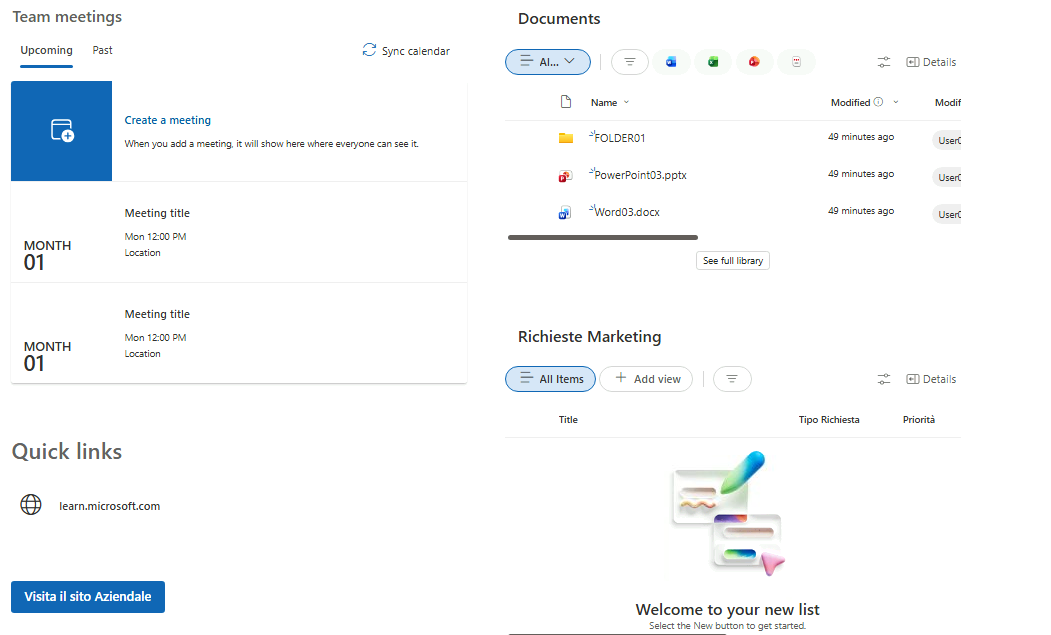
3. All'interno della nuova sezione, aggiungere le seguenti web part (tramite il pulsante + all'interno di ogni colonna):
-
Calendario condiviso: Group Calendar.
- Document library: web part Document Library, puntata sulla libreria Documents.
- List: web part List, puntata sulla lista Richieste Marketing (quella con il modulo personalizzato dell'Esercizio 4).
-
Quick Links: web part Quick Links, con un link di esempio verso:
-
Button: web part Button, con testo
Visita il sito aziendale, puntata su:
-
4. Aggiungere una sesta web part Video o Embed, incorporando il video
https://www.youtube.com/watch?v=nEwl1ZPRyMccome contenuto multimediale di esempio (ad es. una clip di presentazione o formazione per il team). -
5. Selezionare Republish (o Publish) per pubblicare le modifiche alla Home Page.
Nota
Le web part Events, Document Library e List si aggiornano automaticamente quando cambia il contenuto sottostante (calendario, libreria o lista): non serve modificare la pagina per riflettere nuovi elementi.
Suggerimento
La web part Embed accetta solo domini consentiti dalle impostazioni HTML Field Security del sito; YouTube è consentito per default.
Passo 3 · Creazione di una nuova pagina
- 1. Nel menu laterale, selezionare Home > + New > Page.
- 2. Scegliere Create Blank e assegnare come titolo
Novità Marketing.
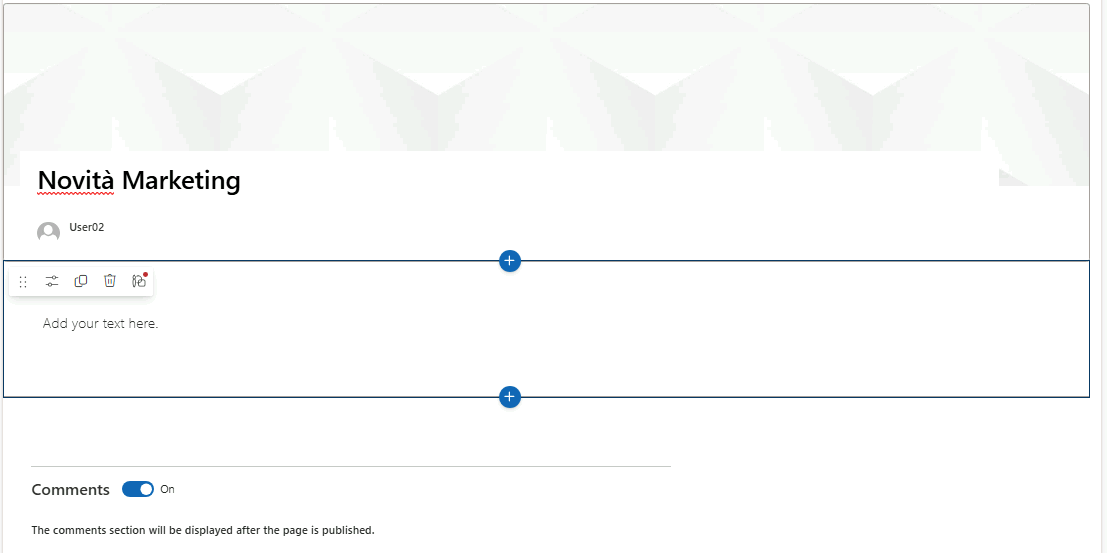
- 3. Personalizzare la pagina:
- 4. Impostare un 'immagine di sfondo per l'intestazione (Header), tramite l'opzione Change sull'immagine di intestazione.
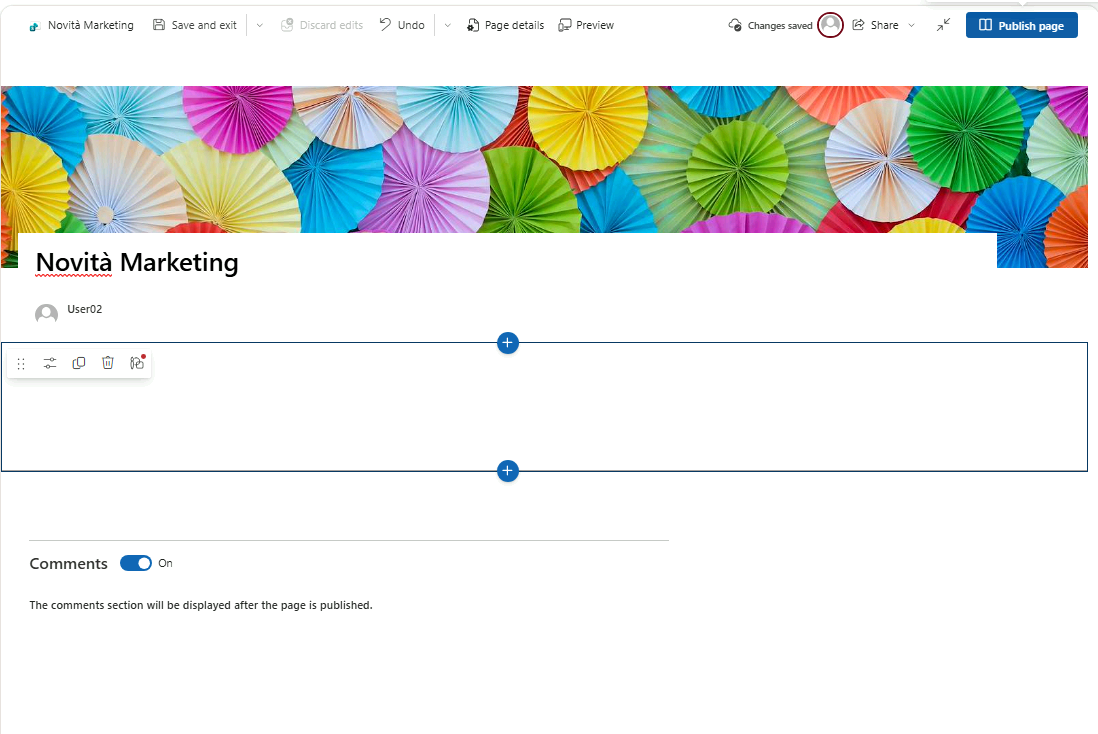
- 5. Selezionare Publish per pubblicare la nuova pagina.
Passo 4 · Promuovere la pagina a Home Page
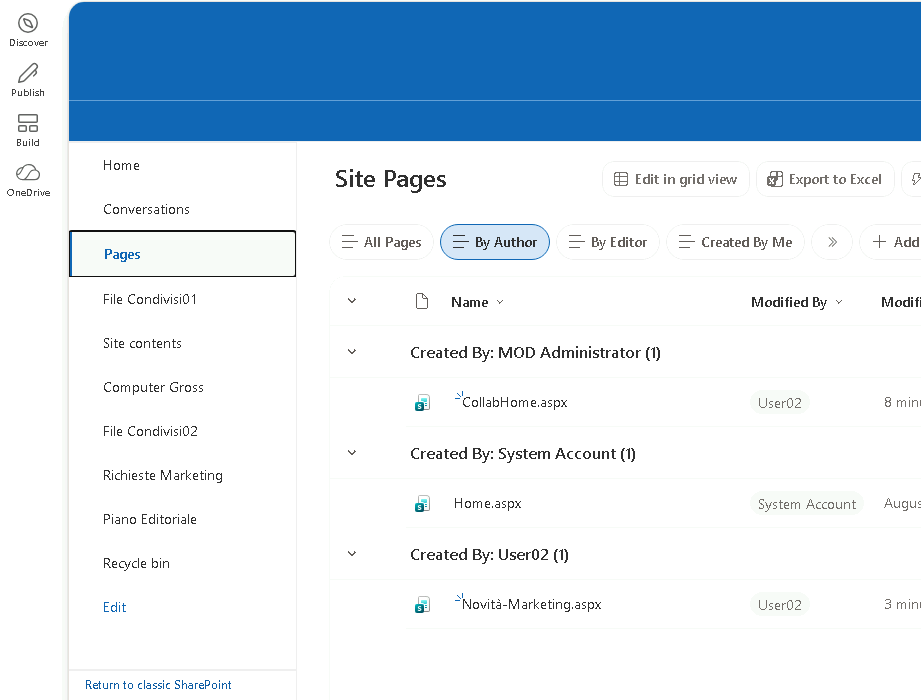
- 1. Tornare su Pages, individuare la pagina Novità Marketing appena creata.
- 2. Selezionare i tre puntini (...) accanto alla pagina e scegliere Promote > Make homepage (Imposta come pagina iniziale).
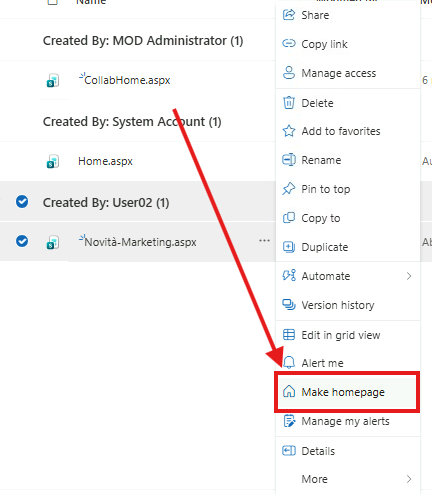
- 3. Verificare che, accedendo alla home del sito, venga ora mostrata la pagina Novità Marketing al posto della Home originale.
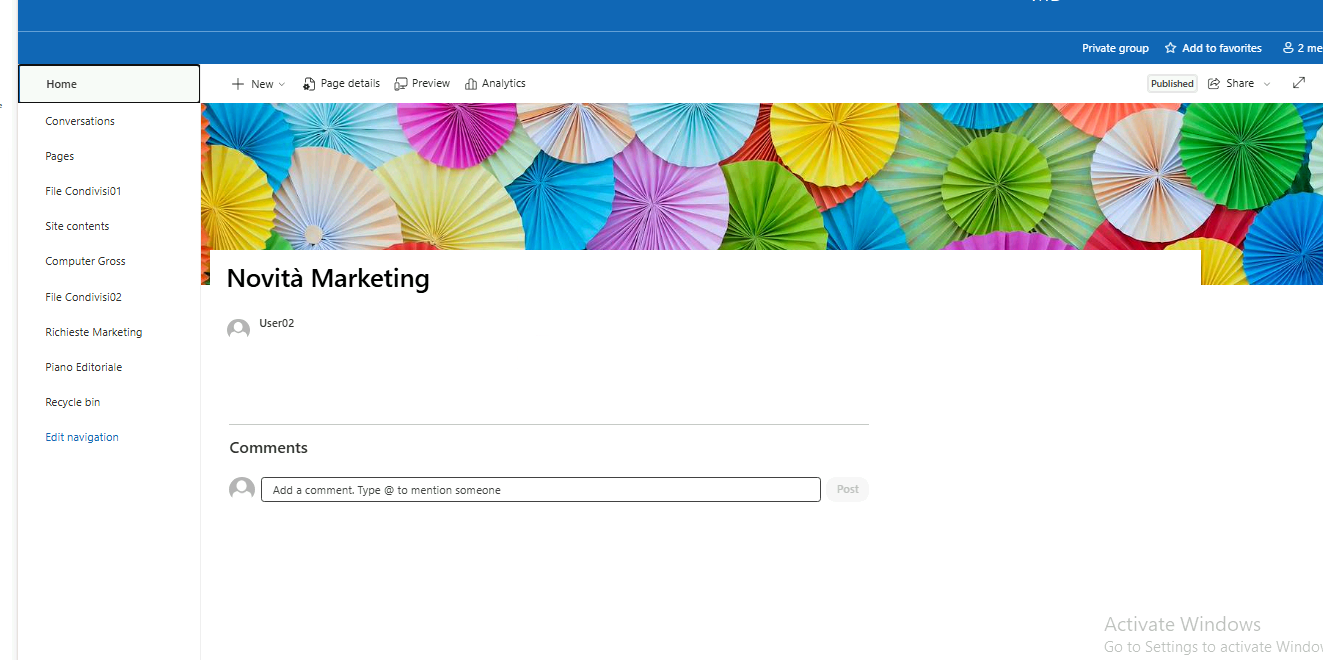
- 4. Ripetere la stessa procedura sulla pagina originale (Home) per ripristinarla come Home Page: da Pages, selezionare i tre puntini sulla pagina Home e scegliere nuovamente Promote > Make homepage.
Passo 5 · Verifica lato User03 (membro) su SEA-DEV3
- 1. Accedere alla VM
SEA-DEV3con le credenziali di User03. - 2. Aprire Microsoft Edge e accedere allo stesso indirizzo del sito.
- 3. Verificare che User03 veda:
- La Home Page originale, con tutte le web part aggiunte al Passo 2 (calendario, libreria, lista, quick link, pulsante, video).
- La pagina Novità Marketing tra le pagine del sito, raggiungibile dal menu Pages.