Modulo 5 · Esercizio 1: Utenti e gruppi (cloud e locali)
Nota
In questo modulo si simula un file server on-premises usando utenti e gruppi locali della VM SEA-DEV1. Il collegamento con gli utenti cloud omonimi avverrà tramite un file di mapping utenti (Esercizio 4).
Passo 1 · Creazione Utenti e Gruppi su Entra
-
1. Accedere alla VM
SEA-DEV1come administrator, con credenziali admin di dominio. -
2. Aprire Microsoft Edge e andare su https://admin.cloud.microsoft/.
- 3. Andare su Users > Active users > Add a user.
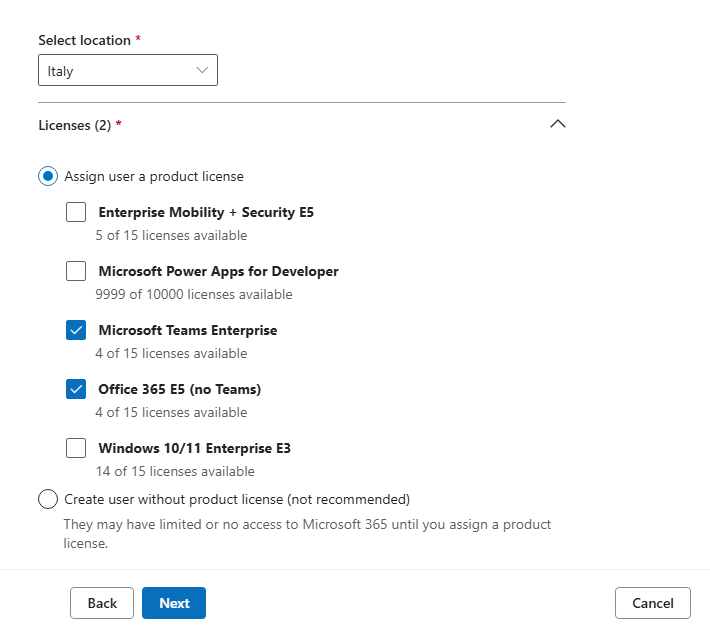
- 4. Procedere con la creazione di User06 con le seguenti info e licenze:
First Name: UserLast Name: 06Display name: User06Username: User06Select location: ItalyLicenses: Microsoft Teams Enterprise, Office 365 E5 (no Teams). -
5. Togliere la spunta a
Automatically create a passworde aRequire this user to change their password when they first sign ine impostareComputergross@!. -
6. Terminare la creazione e annotare l'UPN.
- 7. Andare su Users > Active users > Add a user.
- 8. Procedere con la creazione di User07 con le seguenti info e licenze:
First Name: UserLast Name: 07Display name: User07Username: User07Select location: ItalyLicenses: Microsoft Teams Enterprise, Office 365 E5 (no Teams). -
9. Togliere la spunta a
Automatically create a passworde aRequire this user to change their password when they first sign ine impostareComputergross@!. -
10. Terminare la creazione e annotare l'UPN.
- 11. Andare su Teams & groups > Active teams & groups > Security groups.
-
12. Premere + Add a security group e inserire le seguenti informazioni:
Name: Paghe -
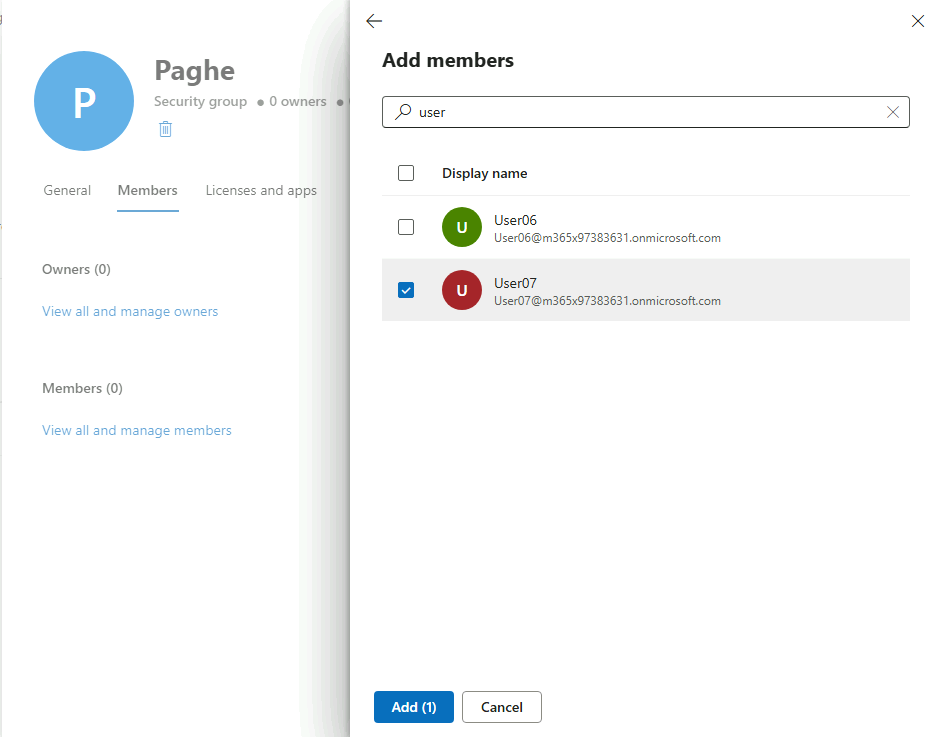
13. Aprire il gruppo, andare su Members e premere + Add members.
- 14. Selezionare User07.
- 15. Andare su Teams & groups > Active teams & groups > Security groups.
-
16. Premere + Add a security group e inserire le seguenti informazioni:
Name: Fatture -
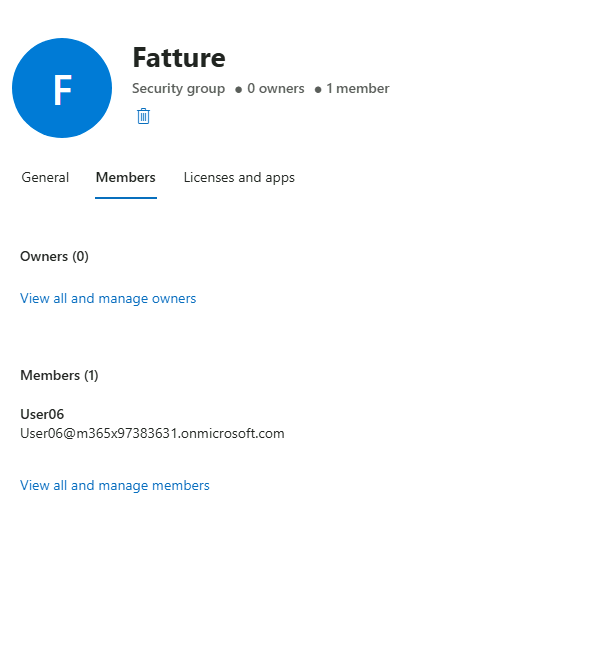
17. Aprire il gruppo, andare su Members e premere + Add members.
- 18. Selezionare User06.
Passo 2 · Creazione degli utenti locali
- 1. Aprire Computer Management e andare su System Tools > Local Users and Groups > Users.
- 2. Premere tasto destro e selezionare New User.
Utente user06
-
1. Compilare i campi:
-
User name:
-
Full name:
-
-
2. Impostare Password:
-
3. Togliere la spunta da User must change password at next logon.
- 4. Selezionare Create.
Utente user07
-
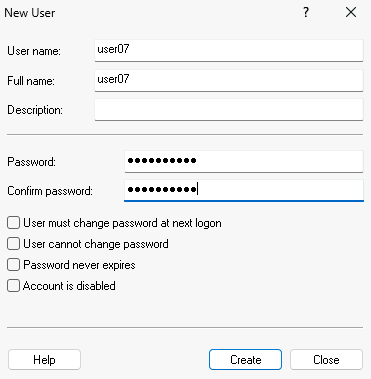
1. Ripetere la procedura: tasto destro su Users e selezionare New User.
-
User name:
-
Full name:
-
-
2. Password:
Password0!, con la stessa spunta User must change password at next logon rimossa. -
3. Selezionare Create.
Passo 3 · Creazione dei gruppi locali
- 1. Aprire Computer Management e andare su System Tools > Local Users and Groups > Groups.
Gruppo Fatture
- 1. Premere tasto destro e selezionare New Group.
-
2. Group name:
-
3. Selezionare Create.
Gruppo Paghe
-
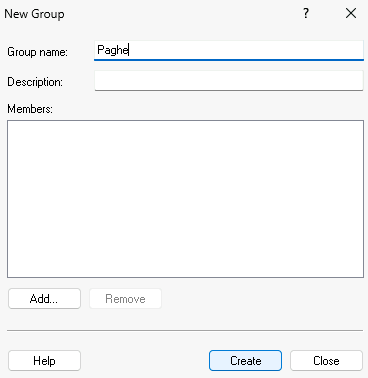
1. Ripetere la procedura: New Group, Group name:
Paghe, impostazioni base predefinite. -
2. Selezionare Create.
Passo 4 · Aggiunta degli utenti ai gruppi
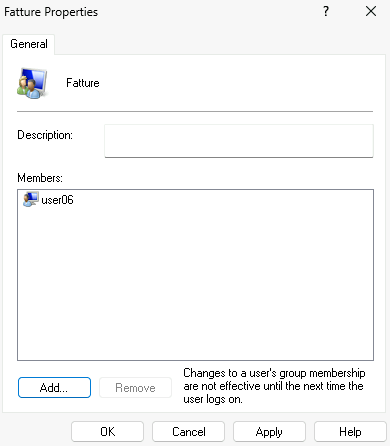
- 1. Fare doppio clic sul gruppo Fatture per aprirne le proprietà.
- 2. Selezionare la scheda Members, poi Add....
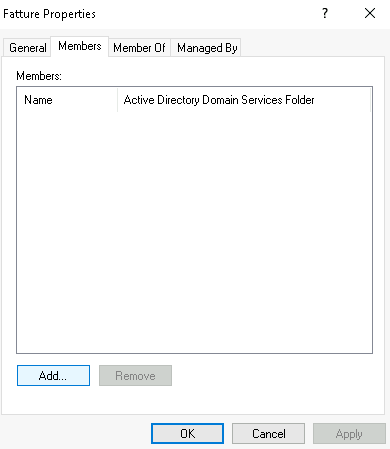
- 3. Digitare
user06, selezionare Check Names e confermare con OK. - 4. Selezionare OK per chiudere le proprietà del gruppo.
- 5. Fare doppio clic sul gruppo Paghe per aprirne le proprietà.
- 6. Selezionare la scheda Members, poi Add....
- 7. Digitare
user07, selezionare Check Names e confermare con OK.
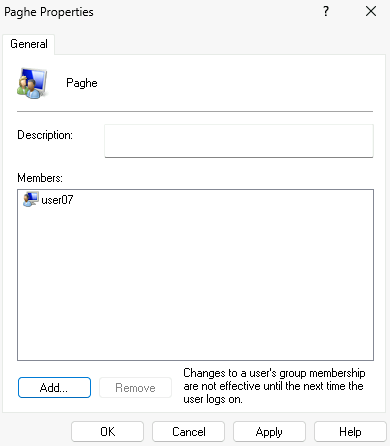
- 8. Selezionare OK per chiudere le proprietà del gruppo.