Modulo 3 · Esercizio 2: Navigazione e aspetto del sito
Passo 1 · Accesso al sito con User02
-
1. Accedere alla VM
SEA-DEV2con le credenziali di User02. -
2. Aprire Microsoft Edge e accedere all'indirizzo del sito creato nell'Esercizio 1:
https://tenant_name.sharepoint.com/sites/MarketingDepartment(dovetenant_nameè il nome del proprio tenant)
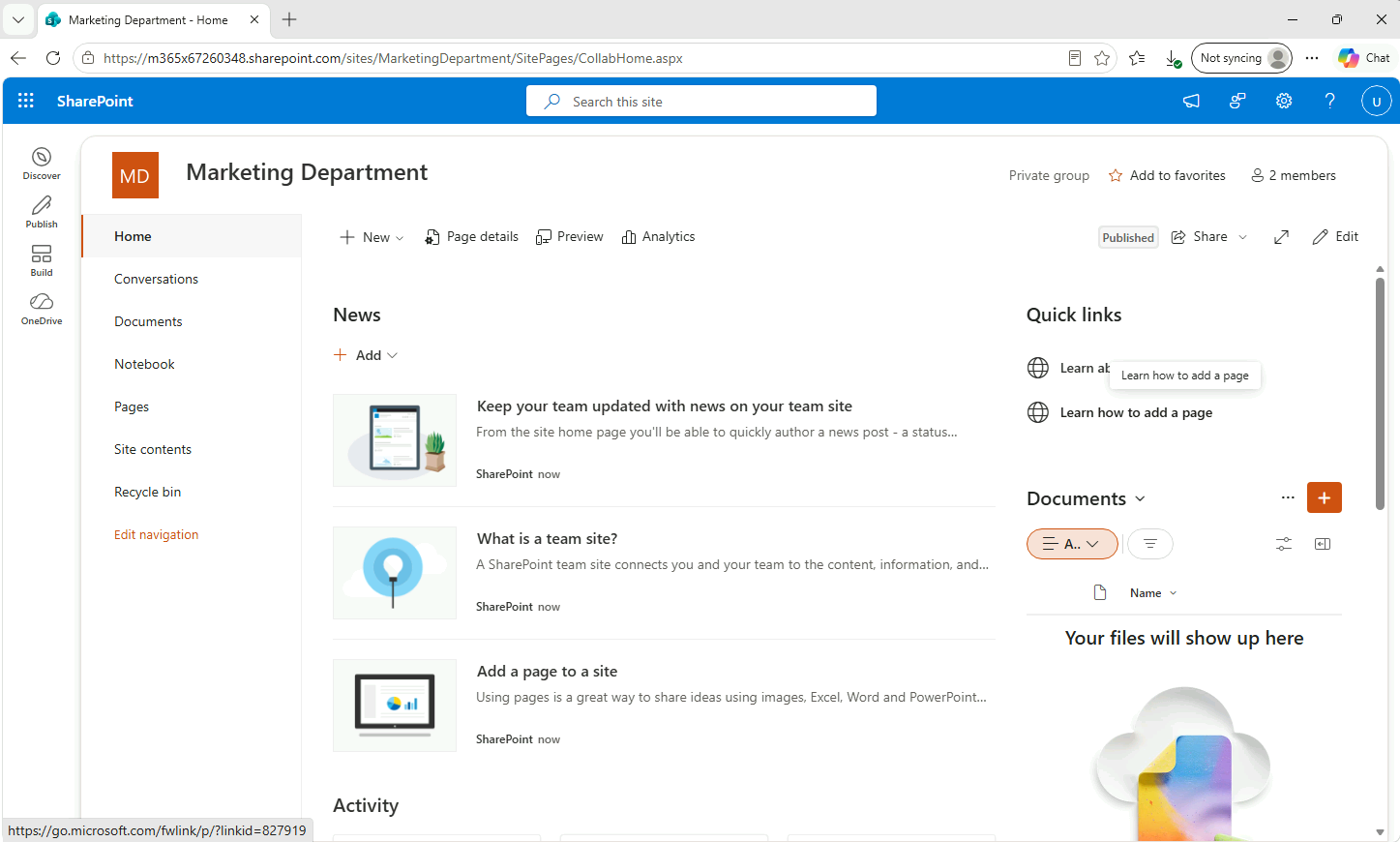
- 3. Inserire le credenziali di User02 solo se richiesto: essendo User02 già autenticato su Windows/Microsoft 365, l'accesso dovrebbe avvenire in automatico tramite SSO, senza richiedere nuovamente le credenziali.
Passo 2 · Gestione del menu di navigazione (Edit Navigation)
- 1. Nel menu laterale sinistro del sito, in fondo, selezionare Edit Navigation (Modifica) per aprire la gestione della navigazione.
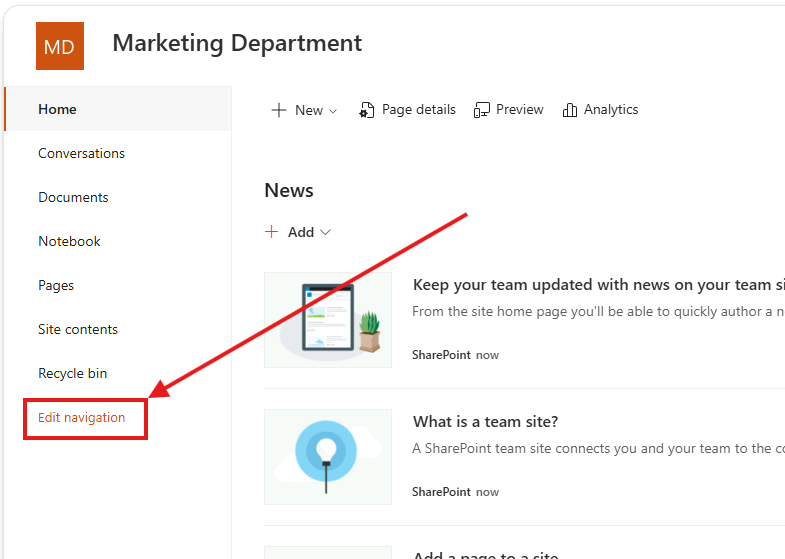
- 2. Modificare l'ordine delle voci: trascinare la voce Pages sopra la voce Documents, in modo da anteporre l'accesso alle pagine rispetto ai documenti.
- 3. Rinominare la voce Documents in
File Condivisi01: selezionare la voce, scegliere Edit e sostituire il testo visualizzato.
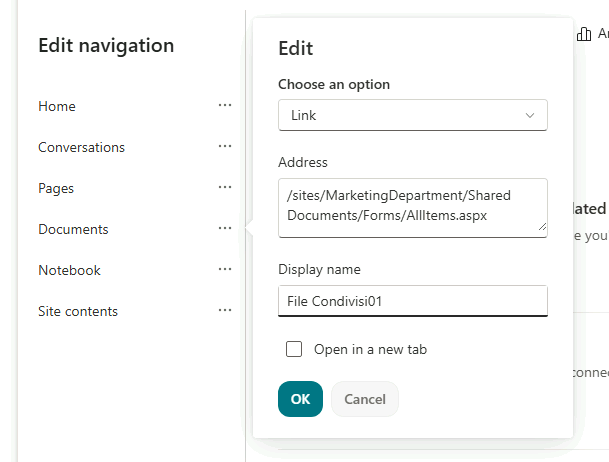
- 4. Rimuovere la voce Notebook: selezionare la voce, scegliere i tre puntini (...) e selezionare Remove (Rimuovi).
- 5. Aggiungere una nuova voce di menu: selezionare + Add, scegliere Link, inserire l'indirizzo
https://computergross.itcome URL e un nome a scelta (es.Computer Gross); abilitare l'opzione Open in new tab (Apri in nuova scheda), se disponibile in questa versione del pannello, oppure specificarlo tramite l'opzione Open link in new tab.
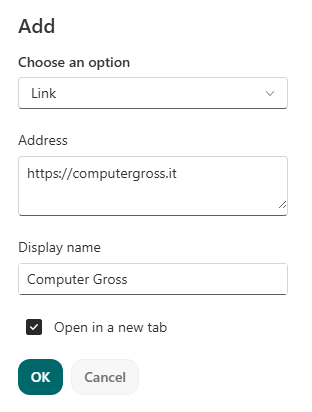
- 6. Selezionare Save (Salva) per applicare tutte le modifiche alla navigazione.
Nota
Le modifiche alla navigazione sono visibili immediatamente a tutti gli utenti che accedono al sito, in base ai permessi di visualizzazione di ciascuna voce.
Passo 3 · Change the Look del sito
- 1. Premere sulla rotella delle impostazioni (in alto a destra) > Change the look
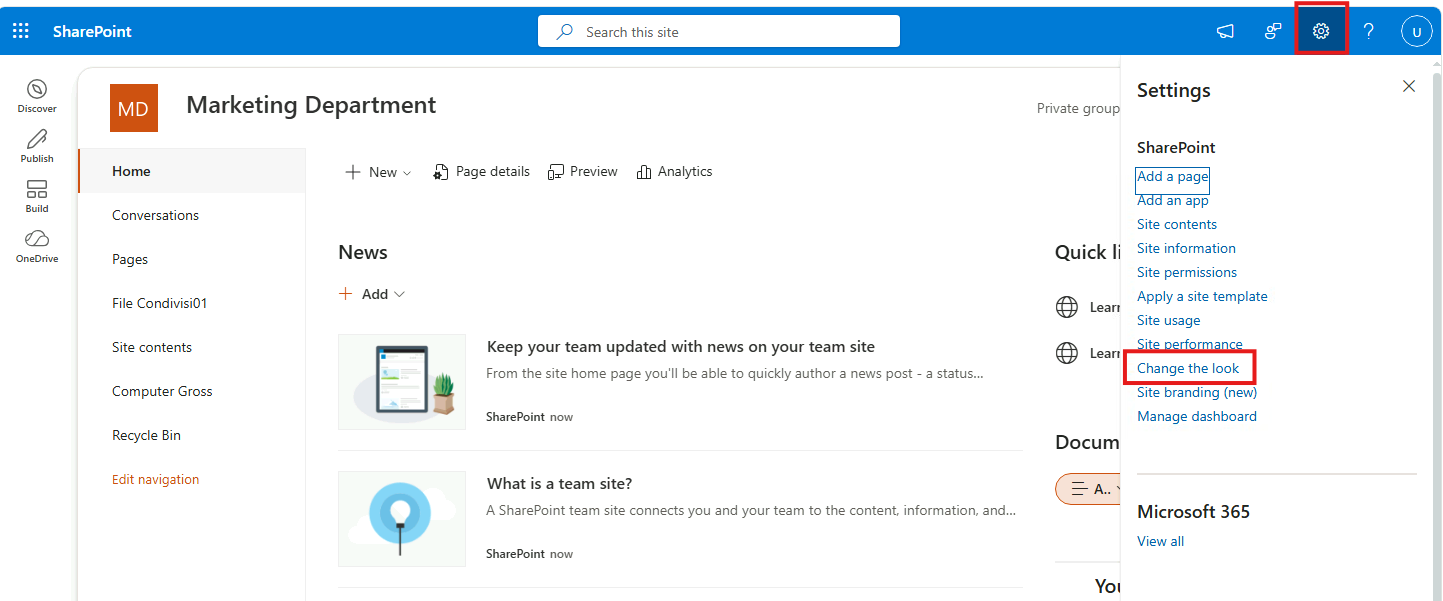
Tema
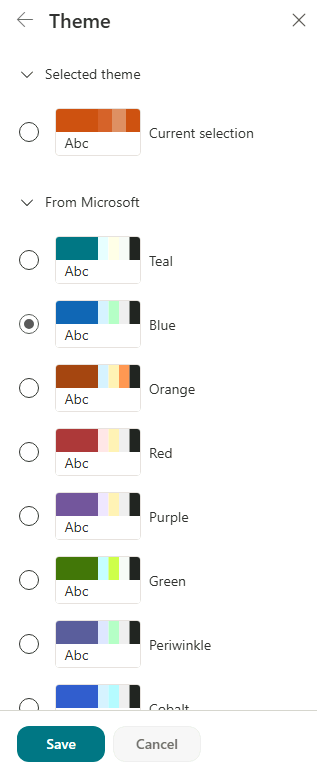
- 1. Nella sezione Theme, selezionare il tema Blue (tema aziendale coerente con il reparto Marketing).
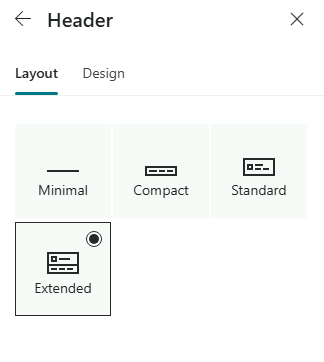
Header · Layout
- 1. Nella sezione Header, impostare il Layout su Extended (esteso), per un'intestazione più ampia e visivamente d'impatto.
Header · Design
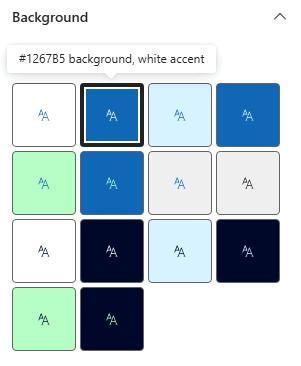
- 1. Configurare le seguenti opzioni nella sezione Header > Design:
- Theme: selezionare
#1267B5 background, white accent.
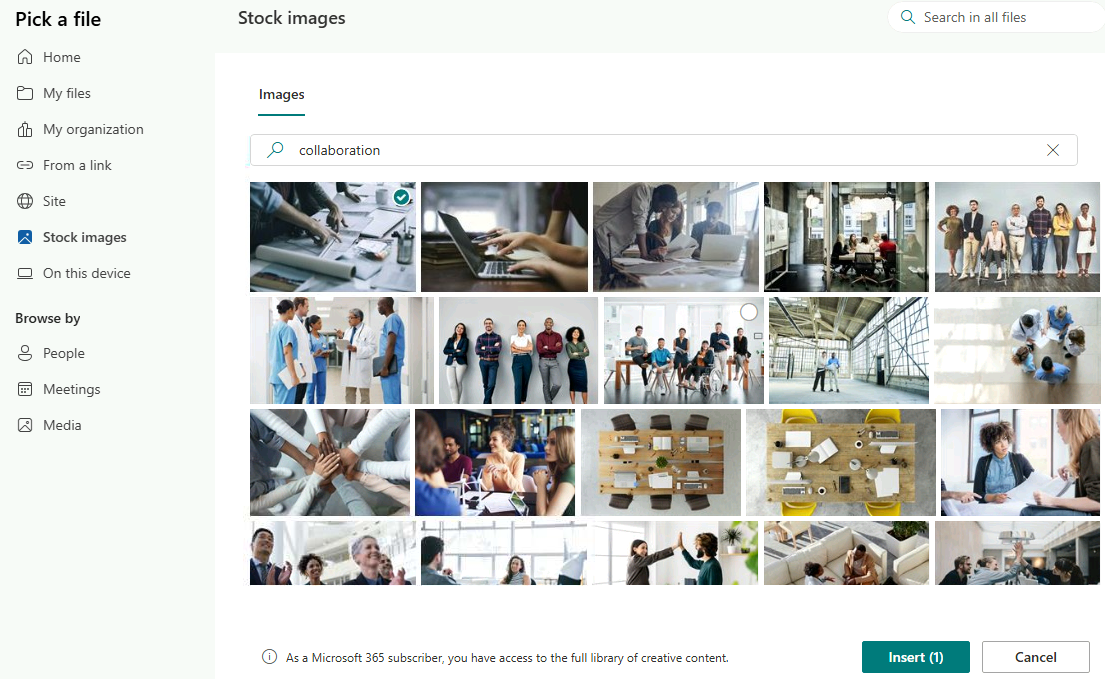
- Image (opzionale): selezionare un'immagine da Stock Images (a tema ufficio/collaborazione).
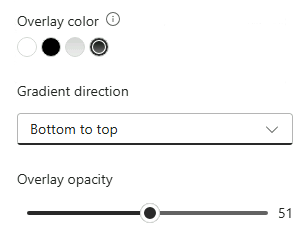
- Overlay color: selezionare l'ultima opzione della tavolozza colori proposta (la tonalità più scura/intensa).
- Gradient direction: impostare su Bottom to top (dal basso verso l'alto).
Logo
-
1. Configurare i loghi del sito:
-
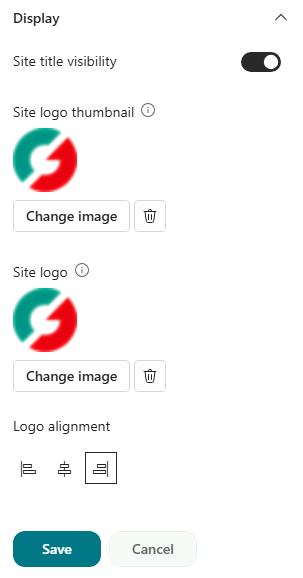
Site logo thumbnail: caricare il file
icon1.pngdal percorso materiale: -
Site logo: caricare il file
icon2.pngdal percorso materiale: -
Logo alignment: impostare su Right (tutto allineato a destra).
-
- 2. Selezionare Save per applicare il nuovo aspetto al sito.
Suggerimento
Gli amministratori possono aggiungere temi personalizzati con i colori aziendali (Add-SPOTheme) e nascondere i temi predefiniti, così che i site owner scelgano solo tra quelli approvati.