Modulo 4 · Esercizio 2: Condivisione esterna e idle session sign-out
Passo 1 · Accesso al SharePoint Admin Center
-
1. Accedere alla VM
SEA-DEV1come administrator, con credenziali admin del tenant. -
2. Aprire il browser e accedere come amministratore del tenant Microsoft 365 a:
-
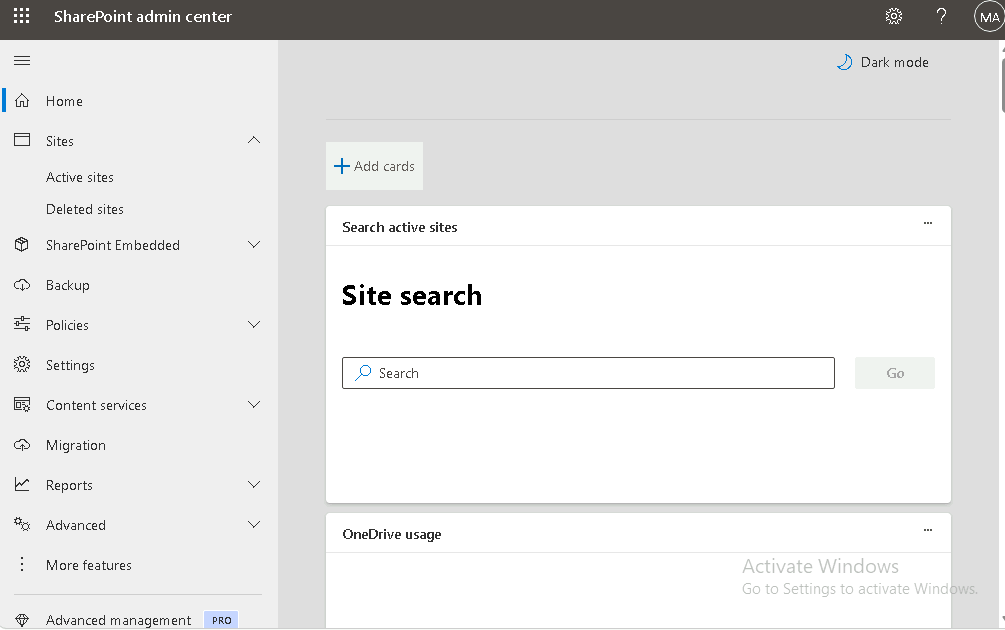
3. Aprire Show all > Admin centers > SharePoint.
Passo 2 · Policy di condivisione esterna (Policies > Sharing)
- 1. Andare su Policies > Sharing
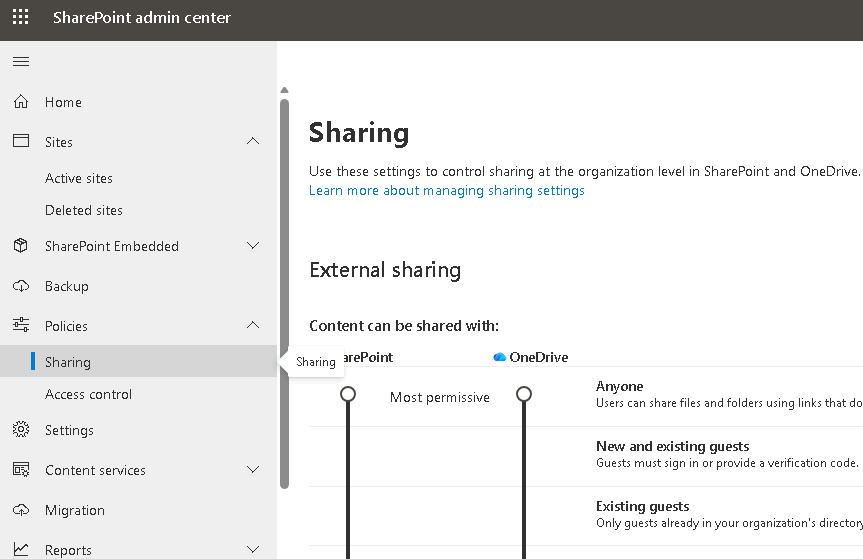
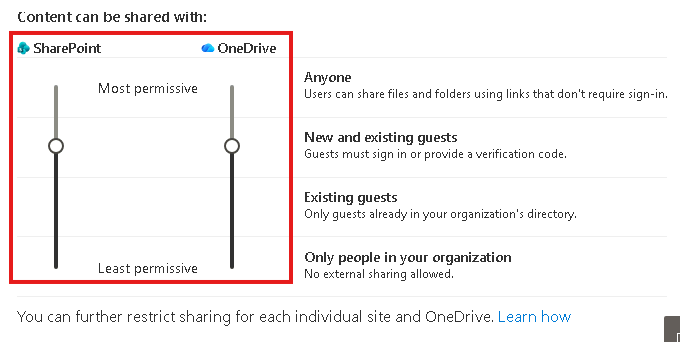
- 2. Impostare il livello di condivisione esterna, sia per SharePoint sia per OneDrive, su New and existing guests (Nuovi e utenti guest esistenti).
Nota
Impostando il livello su New and existing guests, non sarà più possibile per gli utenti creare condivisioni anonime (link "Anyone"): la condivisione esterna resta possibile solo verso utenti guest già noti o nuovi, che devono comunque autenticarsi.
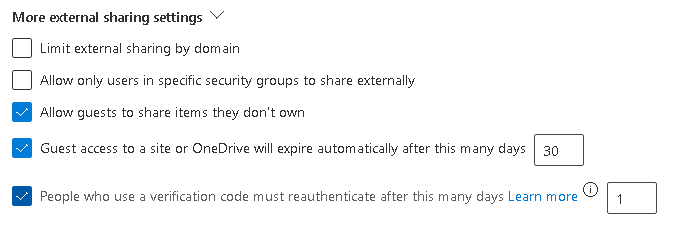
- 3. Espandere More external sharing settings e configurare:
- Allow guests to share items they don't own: togliere la spunta (disabilitare).
- Guest access to a site or OneDrive will expire automatically after this many days: impostare 30.
- People who use a verification code must reauthenticate after this many days: impostare 1.
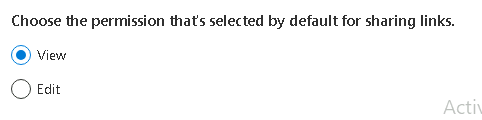
- Choose the permission that's selected by default for sharing links: cambiare da Edit a View.
- 4. Selezionare Save per confermare tutte le modifiche.
Nota
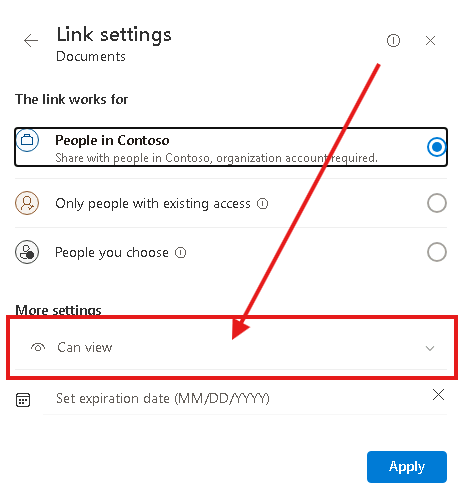
Impostare il permesso predefinito dei link di condivisione su View significa che, quando un utente crea un nuovo link di condivisione senza specificare esplicitamente il permesso, il link concederà solo visualizzazione e non modifica: un criterio di sicurezza "secure by default".
Importante
Il livello di OneDrive può essere uguale o più restrittivo di quello di SharePoint, mai più permissivo. Ogni sito ha a sua volta un proprio livello, che non può superare quello del tenant. Se si restringe la condivisione esterna, i guest perdono l'accesso in genere entro un'ora.
Gestire le impostazioni di condivisione per SharePoint e OneDrive
Passo 3 · Access Control: Idle session sign-out
- 1. Raggiungere Access control > Idle session sign-out
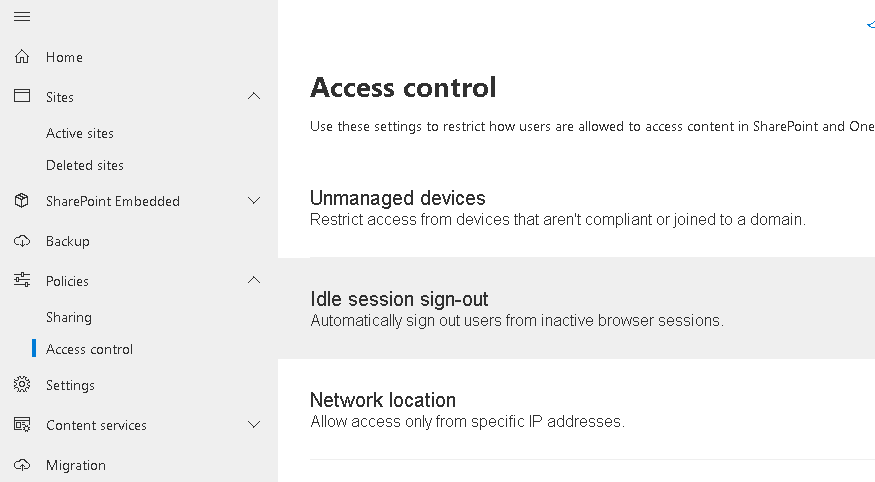
- 2. Selezionare Idle session sign-out.
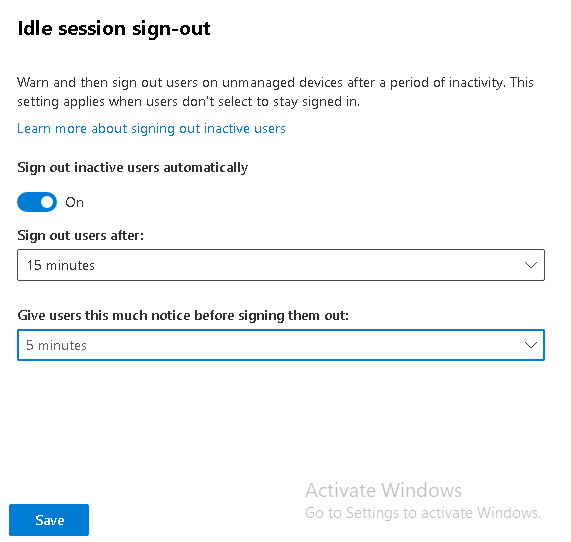
- 3. Attivare Sign out inactive users automatically (On).
- 4. Impostare Sign out users after: 15 minuti.
- 5. Impostare Give users this much notice before signing them out: 5 minuti.
- 6. Selezionare Save.
Attenzione
Idle session sign-out richiede una licenza Microsoft Entra ID P1 o P2 per funzionare, poiché si appoggia alle Conditional Access Policies di Microsoft Entra. Si applica all'intera organizzazione e non può essere configurato per singoli utenti o siti.
Nota
L'idle session sign-out non disconnette gli utenti che: accedono con SSO da un dispositivo joined, hanno scelto Stay signed in, o usano un dispositivo gestito/conforme. Per questo la verifica al Passo 4 va fatta da una finestra InPrivate su un PC non gestito.
Passo 4 · Verifica lato User03 su SEA-DEV3
-
1. Accedere alla VM
SEA-DEV3con le credenziali di User03. -
2. Accedere via Web con Microsoft Edge a
https://portal.office.com, quindi aprire OneDrive.
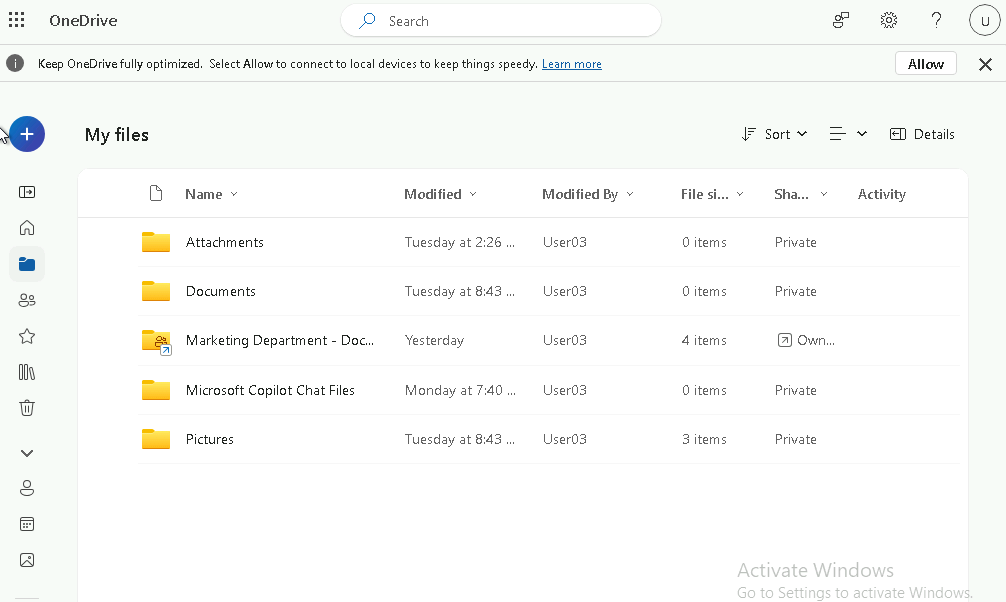
- 3. Verificare l'assenza di condivisione anonima: provare a condividere un file e controllare che l'opzione "Anyone with the link" non sia più disponibile o risulti bloccata.
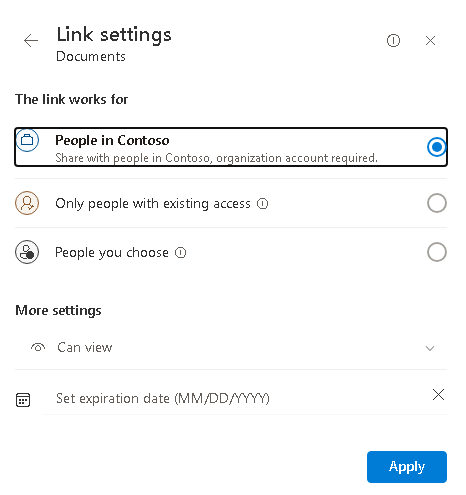
- 4. Verificare il permesso predefinito dei link: creare un nuovo link di condivisione e controllare che il permesso proposto di default sia View (e non più Edit).
- 5. Verificare l'idle session sign-out: aprire sul proprio pc una finestra inPrivate, loggare sul Onedrive di User03 e restare inattivi sulla sessione Web per circa 10 minuti e osservare se compare una notifica di avviso (a 5 minuti dalla disconnessione, quindi attorno al decimo minuto di inattività su un timeout di 15), seguita dalla disconnessione automatica al raggiungimento dei 15 minuti totali di inattività.