Modulo 1 · Esercizio 1: MFA e Conditional Access
Passo 1 · Copiare il materiale del corso sul desktop della VM
- 1. Aprire il browser web sulla VM
SEA-DEV1. - 2. Scaricare il materiale del corso (Modulo1.zip) ed estrarlo sul desktop. Gli zip degli altri moduli sono nella cartella Materiale.
Passo 2 · Accedere a Microsoft Entra
-
1. Accedere come amministratore del tenant Microsoft 365 al portale:
-
2. Se richiesto, impostare la MFA (Multi-Factor Authentication) seguendo la procedura guidata proposta dal portale.
Passo 3 · Verificare/configurare i metodi di autenticazione
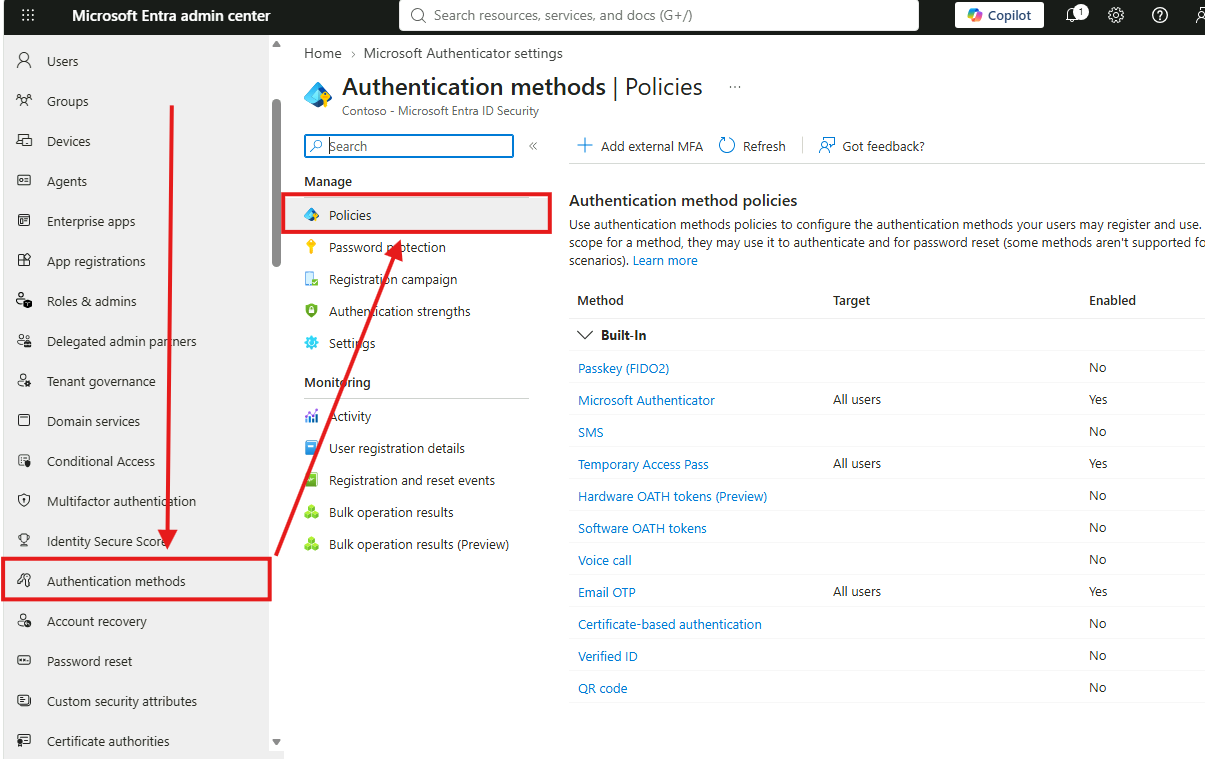
- 1. Entrare su Entra ID > Authentication methods > Policy.
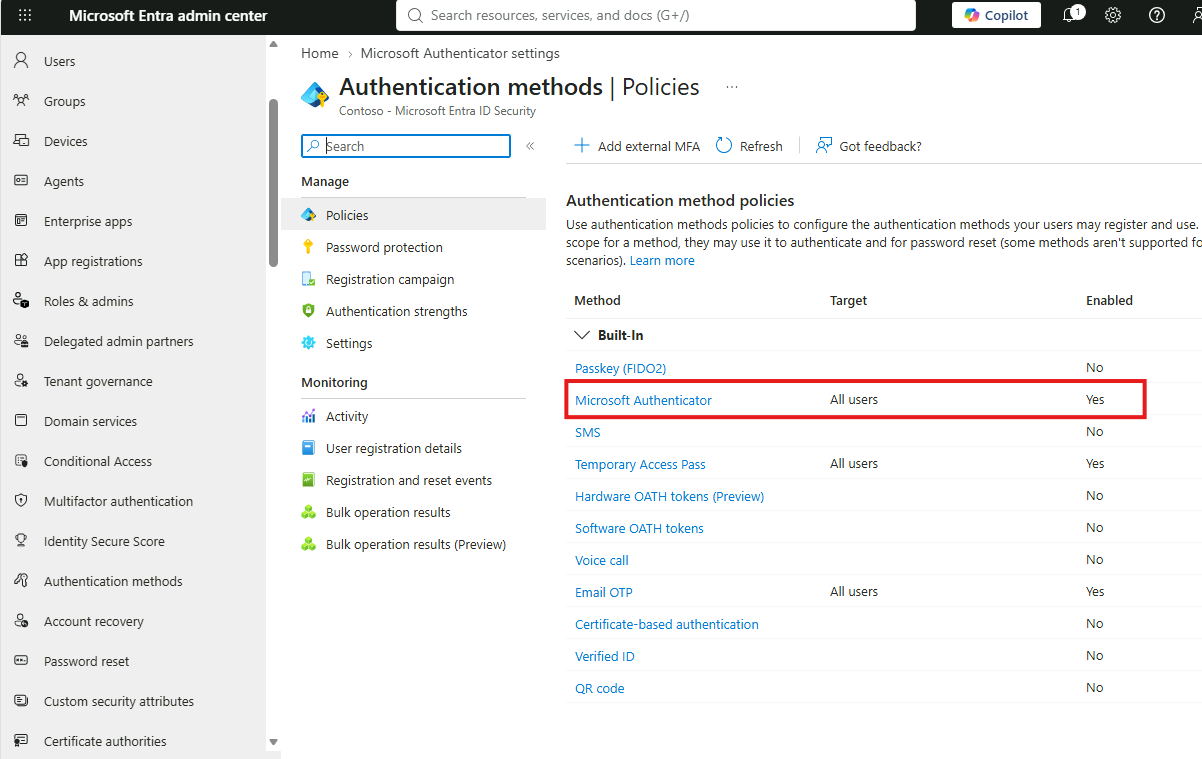
- 2. Verificare che Microsoft Authenticator sia impostato su All users.
-
In caso contrario, abilitarlo per tutti gli utenti.
-
3. Disattivare i seguenti metodi di autenticazione:
-
Passkey
- Software OATH token
- Email OTP
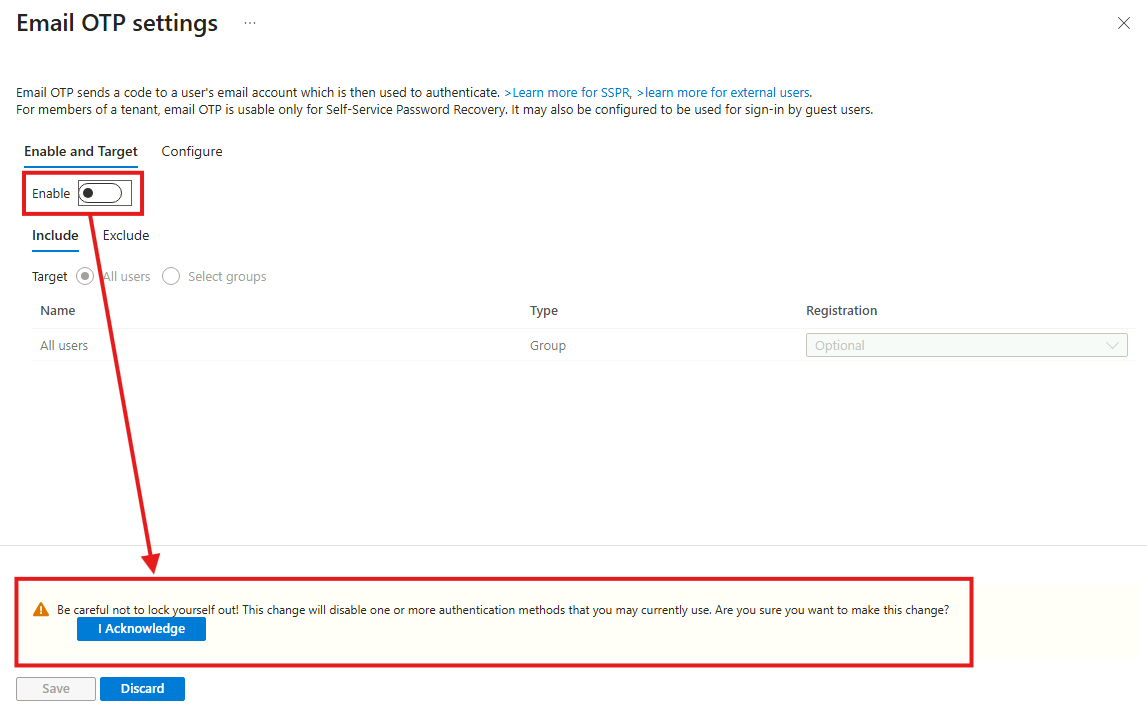
Procedura: cliccare sul metodo interessato → nella sezione Enable and target selezionare Disable
Suggerimento
Microsoft consiglia di gestire i metodi dalla policy unificata Authentication methods e di preferire metodi resistenti al phishing (Authenticator, passkey). La disattivazione di Passkey/OATH/Email OTP qui serve solo a semplificare il lab.
Passo 4 · Creare la Conditional Access Policy per la MFA
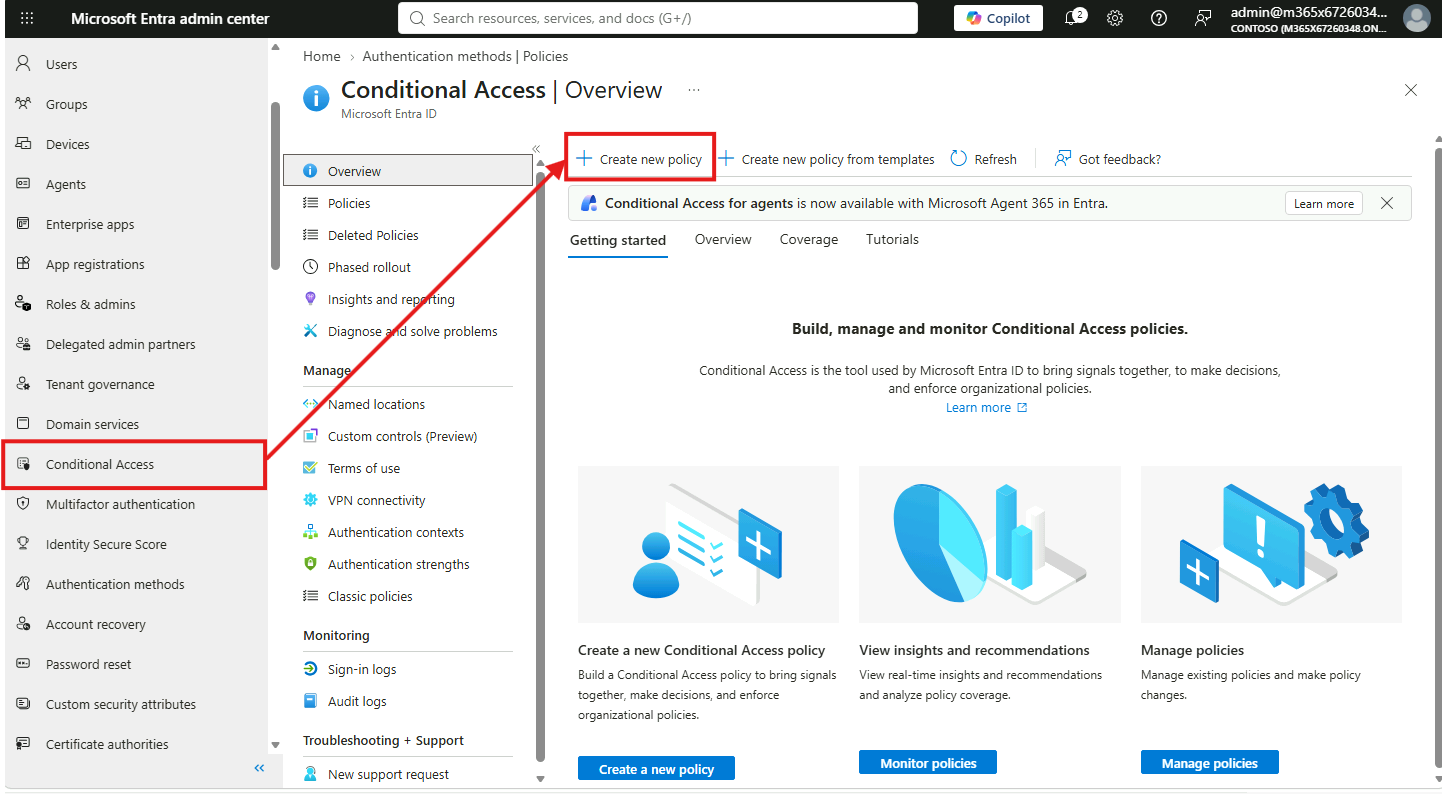
- 1. Entrare su Entra ID > Conditional Access > + Create new policy.
- 2. Inserire nel campo Name:

-
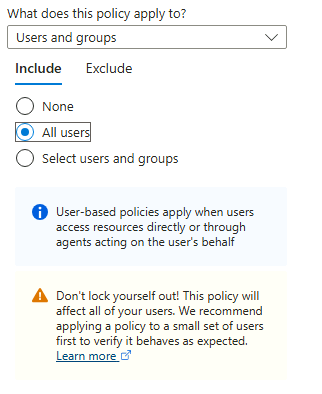
3. In Users configurare:
-
Include:
All users
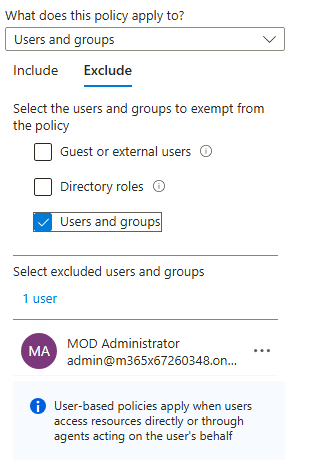
- Exclude:
Users and groups→ selezionareadministrator@XXXXXX(doveXXXXXXè il suffisso del proprio tenant)
Attenzione
IMPORTANTE: non dimenticare di escludere l'account amministratore, per evitare il rischio di lockout dal tenant.
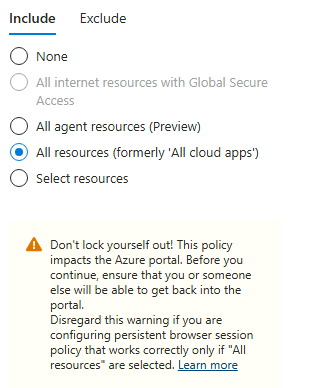
- 4. In Target resources configurare:
- Include:
All resources(in precedenza denominato "All cloud apps")
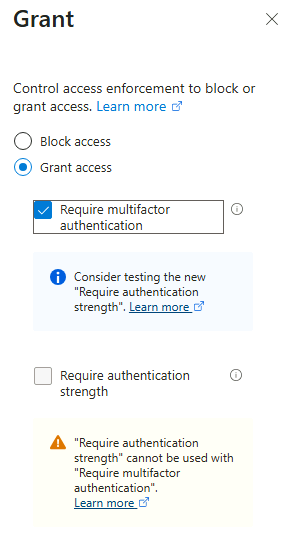
- 5. Andare su Grant, selezionare Grant access e spuntare Require multifactor authentication.
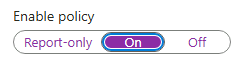
- 6. Mettere Enable policy su
On
Nota
Chiamare il docente per conferma della corretta configurazione prima di procedere.
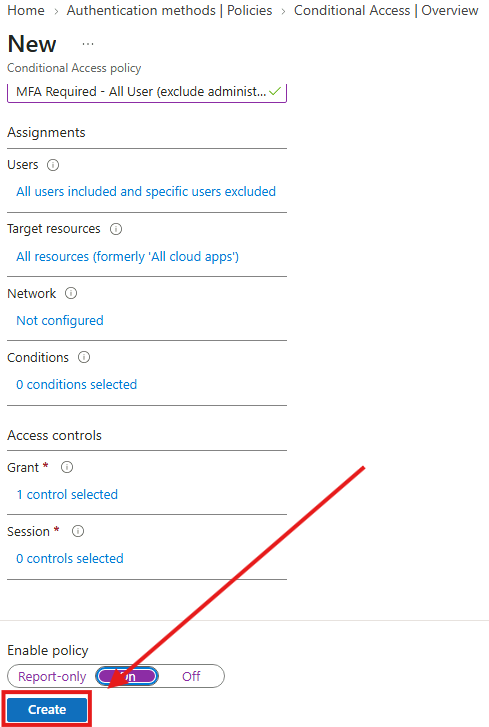
- 7. Premere Create per salvare la policy.
Pericolo
In produzione l'esclusione va fatta su account di emergenza (break-glass) dedicati, non sull'account amministrativo di uso quotidiano. Microsoft raccomanda inoltre di creare le nuove policy in Report-only, verificarne l'impatto e solo dopo portarle su On.
Gestire gli account di accesso di emergenza · Modalità report-only
Importante
Conditional Access richiede licenze Microsoft Entra ID P1 (incluse in Microsoft 365 E3/E5). Prima di creare policy personalizzate, verificare che i Security defaults siano disabilitati: le due funzionalità non possono coesistere.