Modulo 5 · Esercizio 2: Preparazione del file server
Passo 1 · Creazione della struttura di cartelle
-
1. Accedere alla VM
SEA-DEV1come administrator, con credenziali admin. -
2. Aprire Esplora file e accedere all'unità **C:**.
-
3. Creare una nuova cartella chiamata:
-
4. All'interno di
Fileserver, incollare le due sottocartelle: AmministrazioneHomeUsers
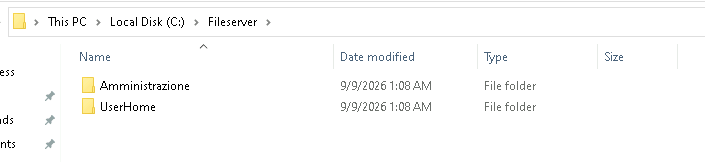
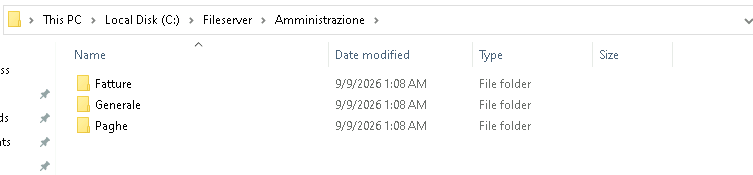
- 5. Aprire la cartella Amministrazione e assicurarsi che al suo interno siano presenti tre sottocartelle:
FatturePagheGenerale
- 6. Aprire la cartella HomeUsers e verificare la presenza al suo interno della sottocartella:
user06

Passo 2 · Condivisione e permessi della cartella user06
- 1. Selezionare la cartella
user06(dentroHomeUsers), tasto destro > Properties.
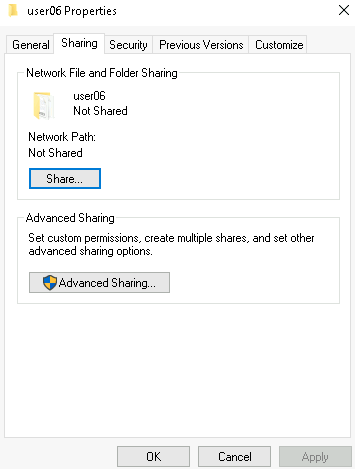
- 2. Selezionare la scheda Sharing, poi Share.
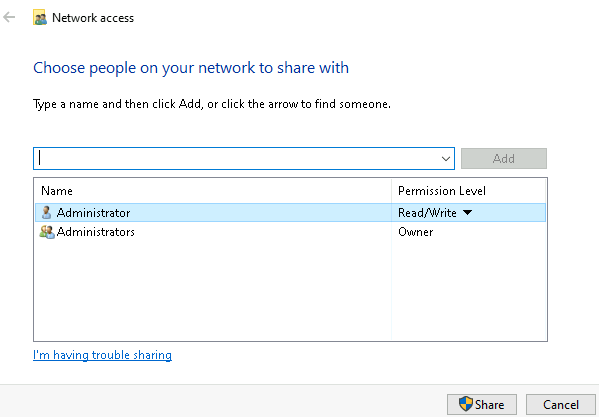
- 3. Aggiungere l'utente
user06con permesso Read/Write.
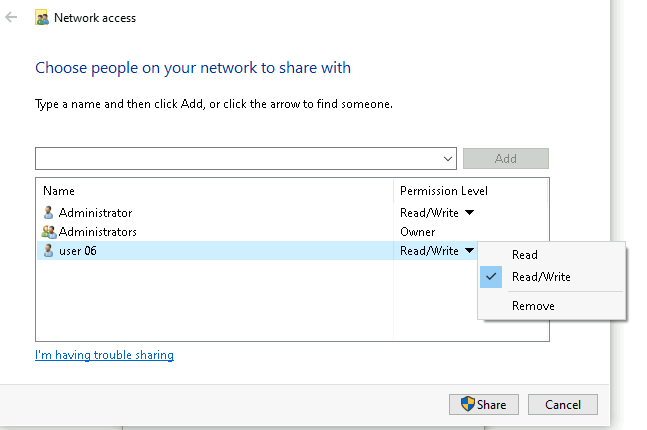
- 4. Selezionare Share per confermare la condivisione.
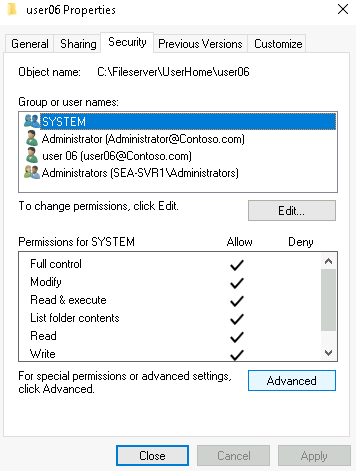
- 5. Tornare alle Properties della cartella, selezionare la scheda Security.
- 6. Selezionare Advanced.
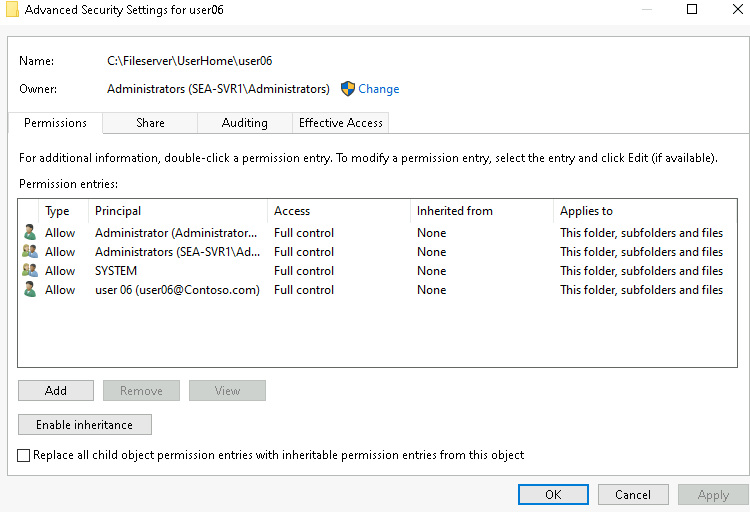
- 7. Selezionare Add per aggiungere un nuovo permesso.
- 8. Selezionare Select a principal (in alto), cercare e selezionare l'utente
user06.
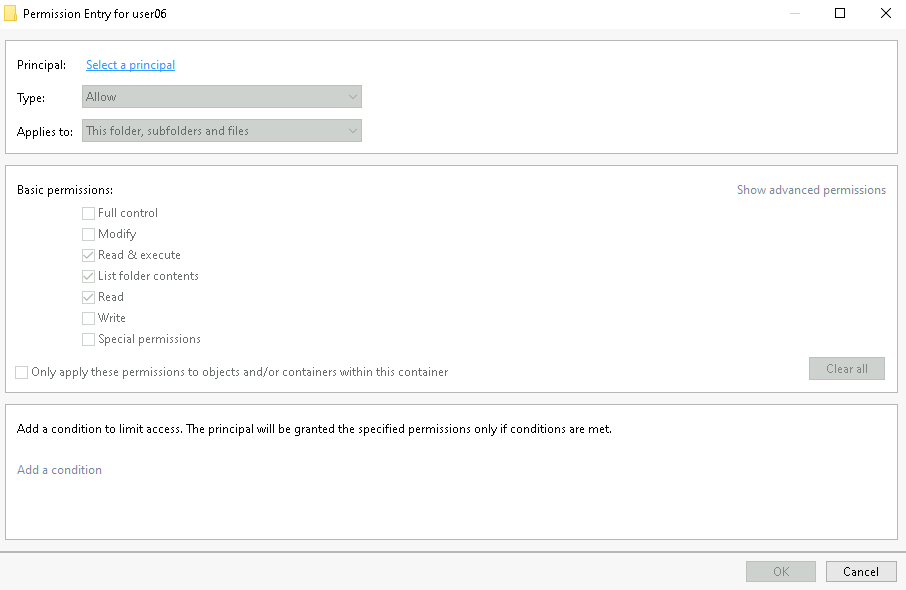
- 9. Impostare il permesso su Full control.
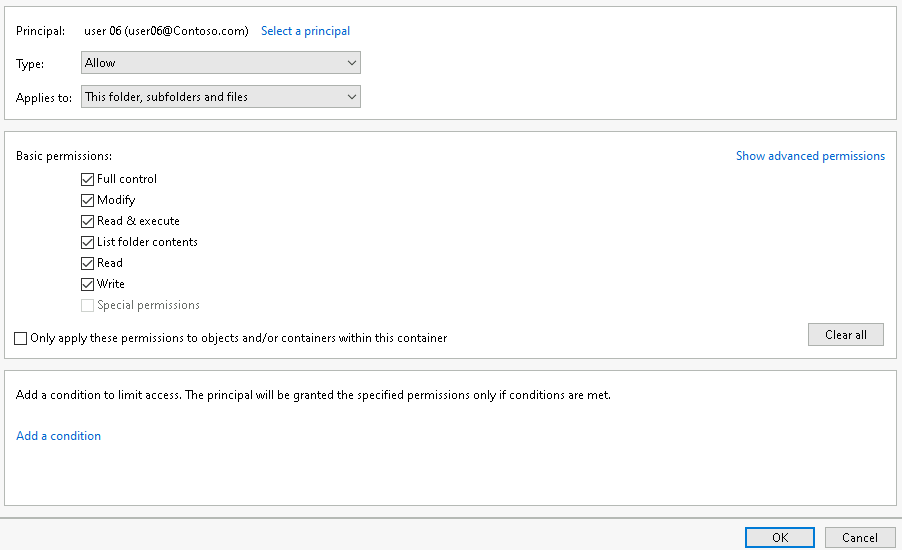
- 10. Selezionare OK, poi nuovamente OK per chiudere la finestra avanzata di sicurezza.
Nota
Migration Manager migra tre tipi di permesso del file system: Read → Read, Write → Contribute, Full control → Full Control. I permessi speciali (es. Deny) non vengono migrati.
Passo 3 · Condivisione e permessi della cartella Fatture
- 1. Selezionare la cartella
Fatture(dentroAmministrazione), tasto destro > Properties. - 2. Selezionare la scheda Sharing, poi condividere la cartella.
- 3. Aggiungere il gruppo
Fatturecon permesso Read/Write. - 4. Selezionare Share per confermare.
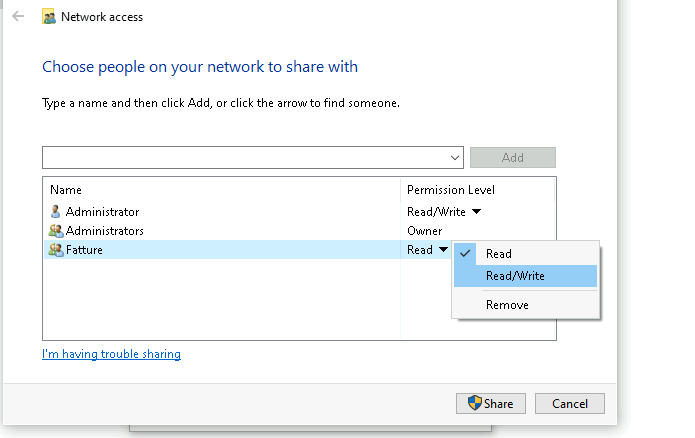
- 5. Tornare alle Properties, scheda Security > Advanced.
- 6. Selezionare Add > Select a principal, cercare e selezionare il gruppo
Fatture. - 7. Impostare il permesso su Full control.
- 8. Selezionare OK, poi nuovamente OK.
Passo 4 · Condivisione e permessi della cartella Paghe
- 1. Selezionare la cartella
Paghe(dentroAmministrazione), tasto destro > Properties. - 2. Selezionare la scheda Sharing, poi condividere la cartella.
- 3. Aggiungere il gruppo
Paghecon permesso Read/Write.
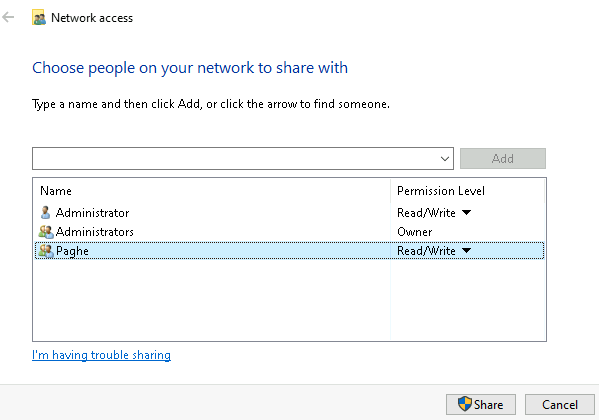
- 4. Selezionare Share per confermare.
- 5. Tornare alle Properties, scheda Security > Advanced.
- 6. Selezionare Add > Select a principal, cercare e selezionare il gruppo
Paghe. - 7. Impostare il permesso su Full control.
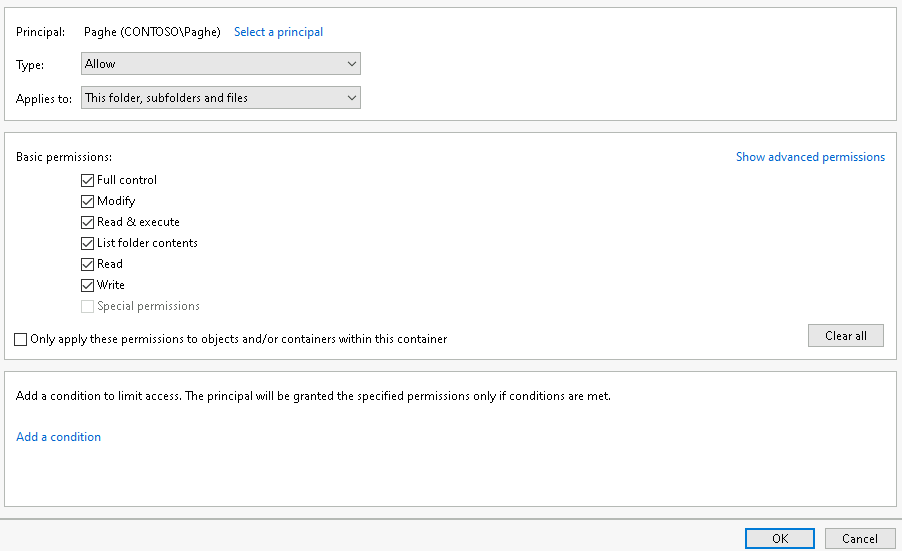
- 8. Selezionare OK, poi nuovamente OK.
Passo 5 · Condivisione e permessi della cartella Generale
-
1. Selezionare la cartella
Generale(dentroAmministrazione), tasto destro > Properties. -
2. Selezionare la scheda Sharing, poi condividere la cartella.
-
3. Aggiungere il gruppo
FattureePaghecon permesso Read/Write.
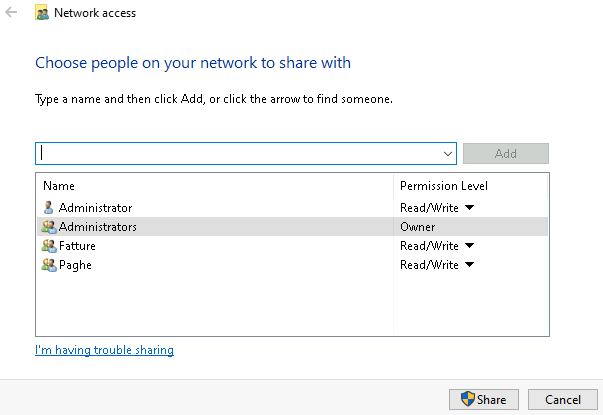
- 4. Selezionare Share per confermare.
- 5. Tornare alle Properties, scheda Security > Advanced.
- 6. Selezionare Disable inheritance, poi Remove all inherited permissions from this object.
- 7. Selezionare Add > Select a principal, cercare e selezionare il gruppo
Fatture. - 8. Impostare il permesso su Full control.
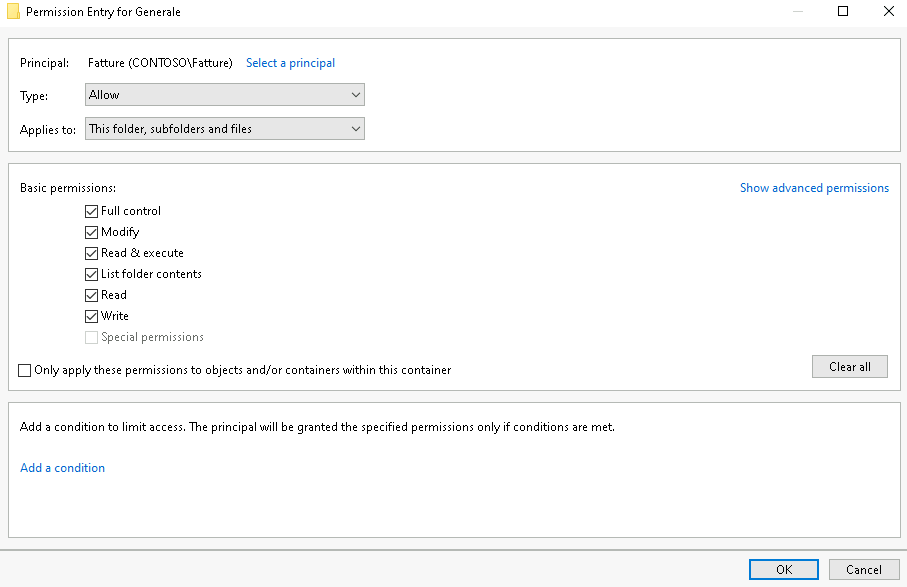
- 9. Selezionare OK per chiudere questa prima voce di permesso.
- 10. Selezionare nuovamente Add > Select a principal, cercare e selezionare il gruppo
Paghe. - 11. Impostare il permesso su Full control.
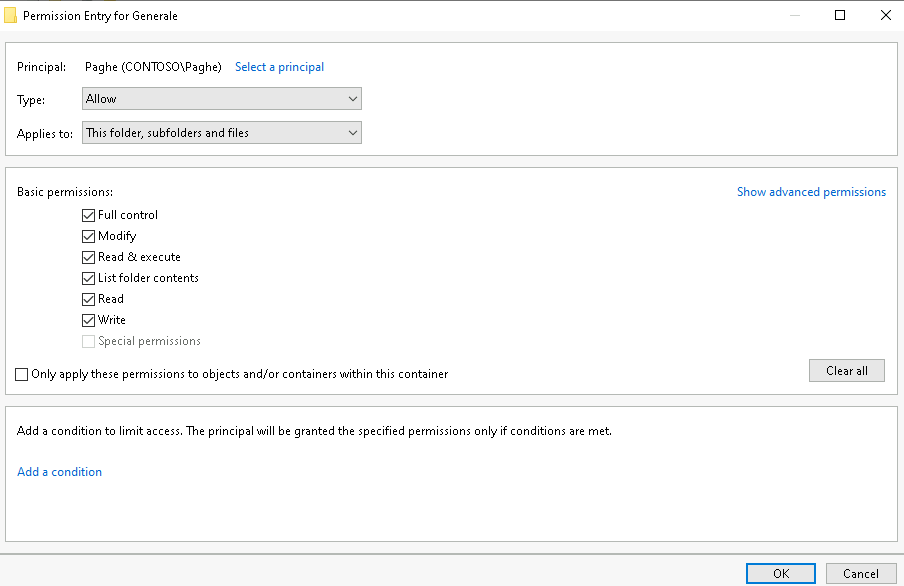
- 12. Selezionare OK, poi nuovamente OK per chiudere la finestra avanzata.
Passo 6 · Copia dei file del materiale del corso
- 1. Aprire la cartella del materiale del corso Modulo5/Data/.
- 2. Copiare il contenuto secondo questa corrispondenza (se non già presente nelle cartelle):
| Origine (materiale del corso) | Destinazione |
|---|---|
Modulo5/Data/Amministrazione/Fatture |
C:\Fileserver\Amministrazione\Fatture |
Modulo5/Data/Amministrazione/Paghe |
C:\Fileserver\Amministrazione\Paghe |
Modulo5/Data/Amministrazione/Generale |
C:\Fileserver\Amministrazione\Generale |
Modulo5/Data/HomeUsers/User06/ |
C:\Fileserver\HomeUsers\user06 |