Modulo 1 · Esercizio 6: Microsoft Entra join, Windows Hello e SSO
Importante
Disattivare l'Enhanced session mode della VM (Hyper-V) se attiva.
Blocco 1 · Cloud Join di User02 su SEA-DEV2
Attenzione
Questo blocco deve essere svolto in parallelo al Blocco 2 .
Passo 1 · Installazione app Microsoft 365 e Cloud Join
- 1. Accedere alla VM
SEA-DEV2come administrator. - 2. Disinstallare la versione di Office già presente sulla VM: Settings > Apps > Installed apps, selezionare Microsoft 365 / Office > Uninstall e riavviare se richiesto.
-
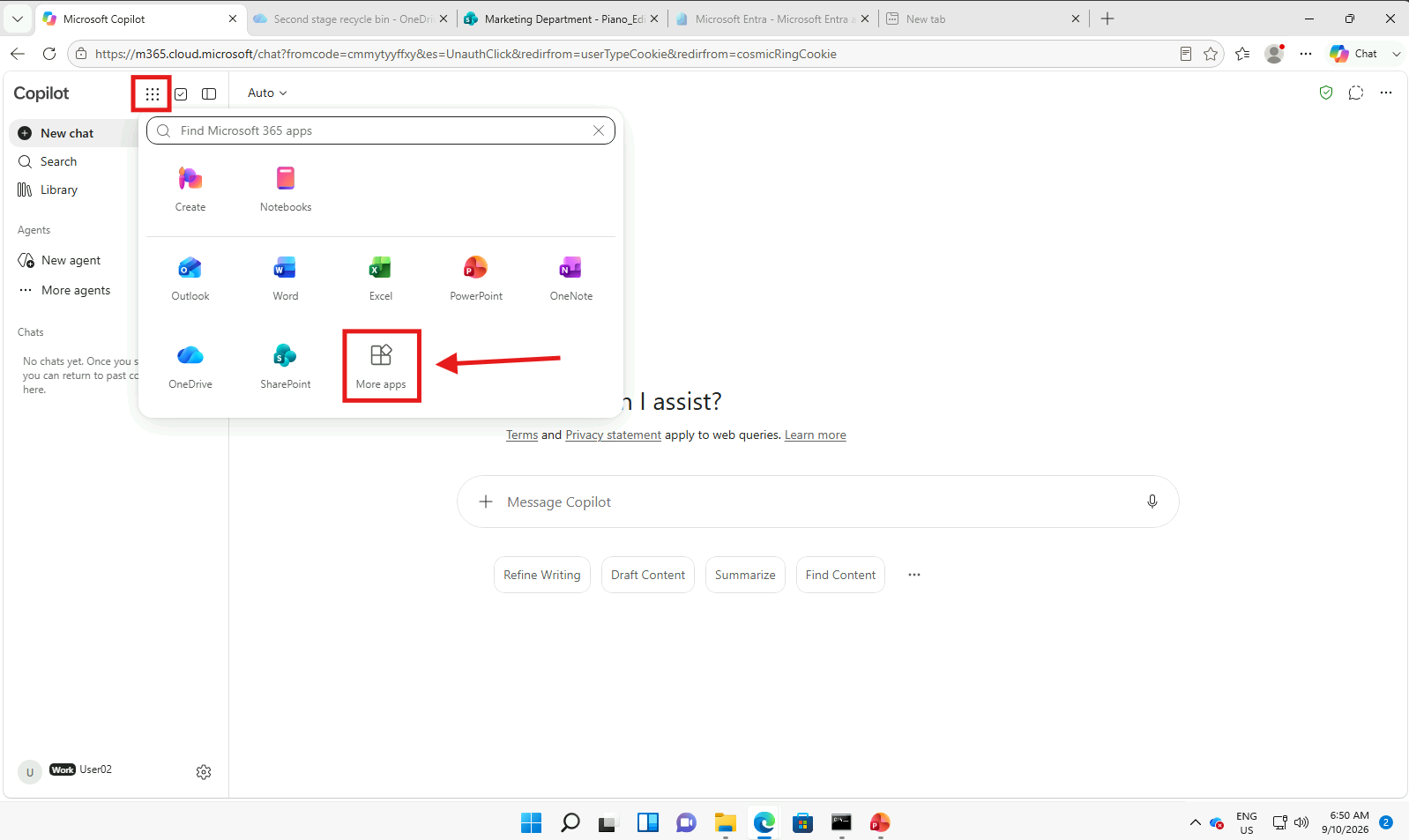
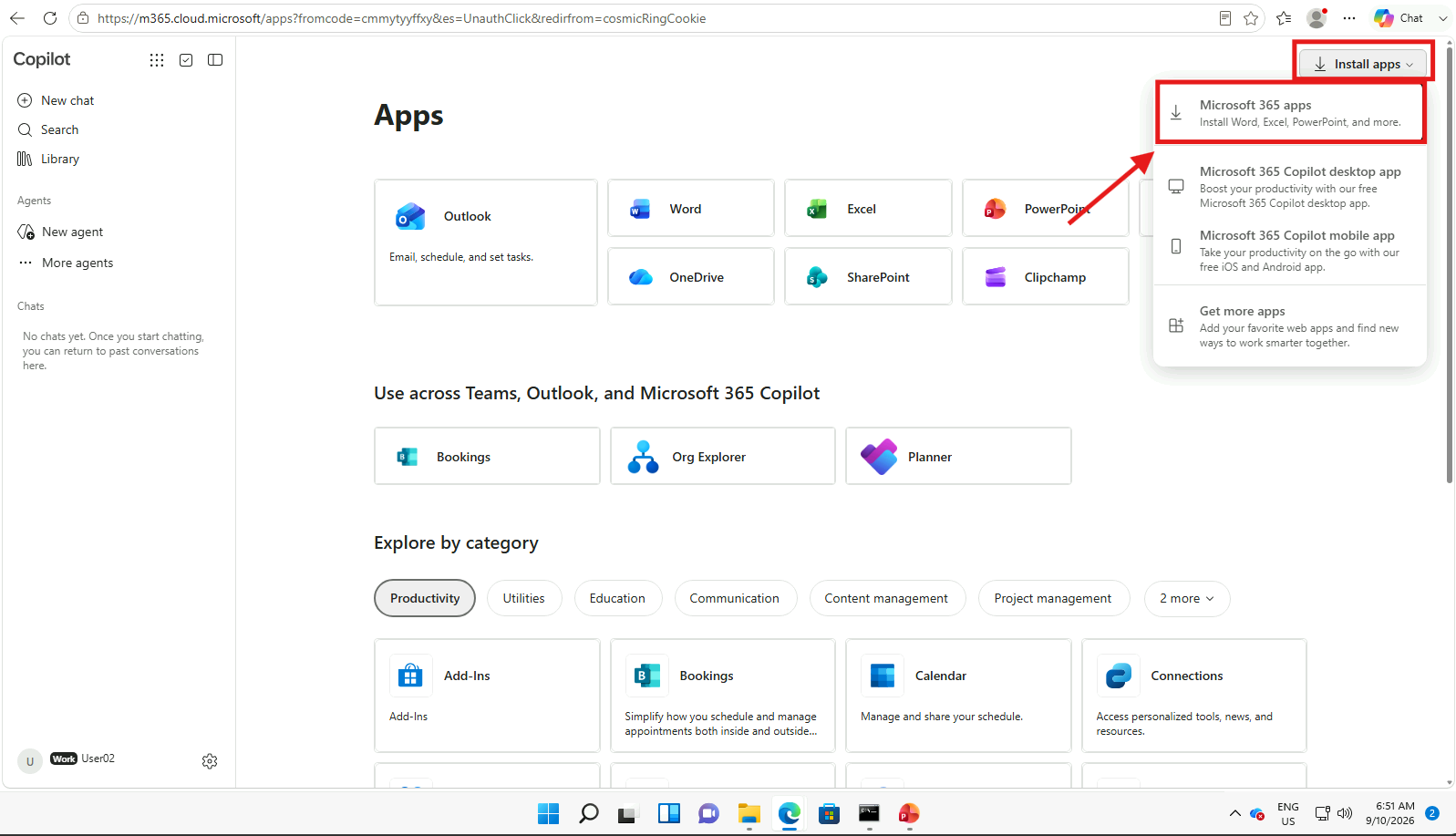
3. Aprire il browser e accedere a
https://portal.office.comper scaricare e reinstallare le app di Microsoft 365 (Word, Excel, Outlook, ecc.).
-
4. Al termine dell'installazione, andare su Impostazioni (Settings) > Accounts > Access work or school (in italiano: Impostazioni > Account > Accesso a lavoro o istituto di istruzione).
-
5. Selezionare Connect e avviare la procedura di Cloud Join (Microsoft Entra join), inserendo le credenziali dell'amministratore del tenant quando richiesto.
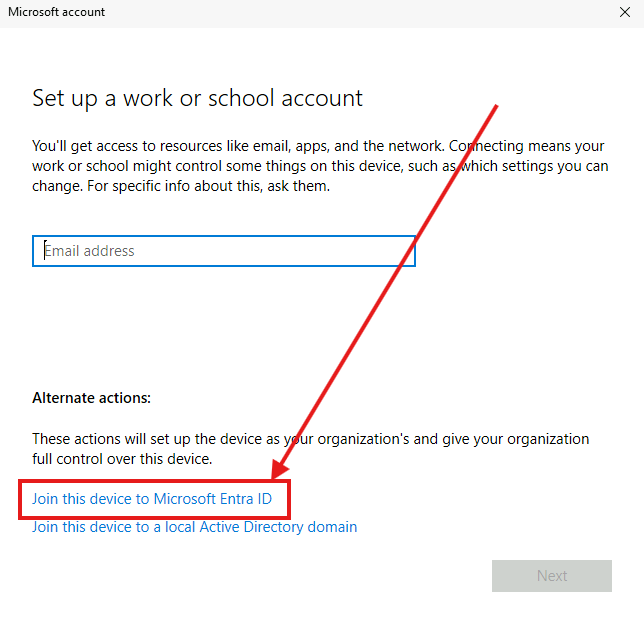
- 6. Completare la procedura guidata.
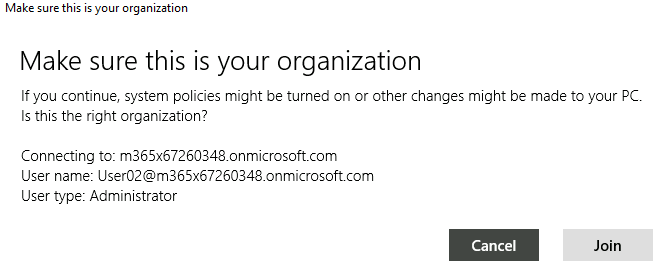
- 7. Riavviare (Reboot) la VM per applicare il join al tenant.
- 8. Nel frattempo recarsi sulla VM
SEA-DEV1e aprire Entra ID https://entra.microsoft.com/. - 9. Andare su Devices -> All Devices e verificare il join type.
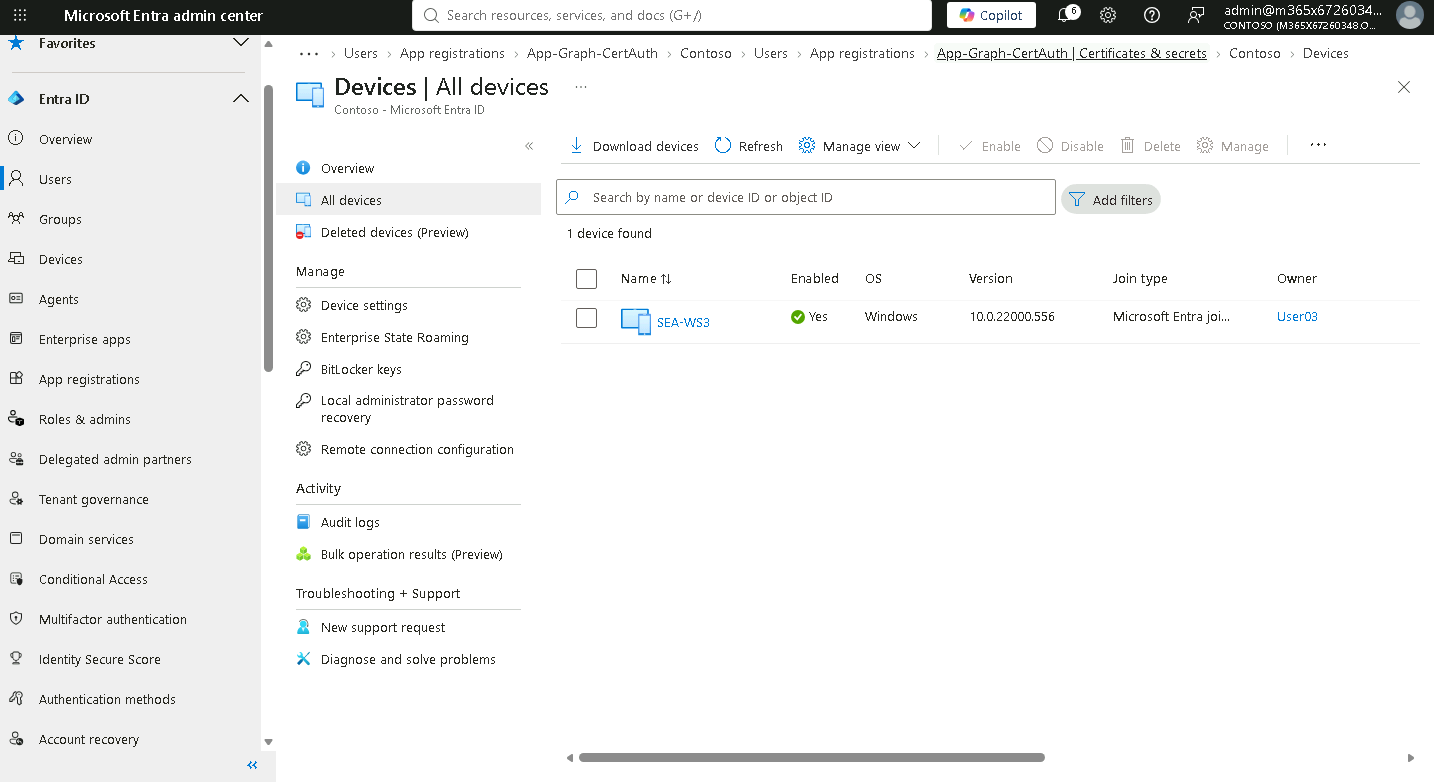
Nota
Con Microsoft Entra join il dispositivo è registrato solo nel cloud (nessun Active Directory on-premises). Per default gli utenti autorizzati a eseguire il join sono definiti in Entra ID > Devices > Device settings.
Passo 2 · Primo accesso con User02 (utente non amministratore)
- 1. Tornare su
SEA-DEV2. - 2. Dopo il riavvio, alla schermata di login selezionare User02 (utente non amministratore, creato nell'Esercizio 3).
- 3. Accedere con la password di User02.
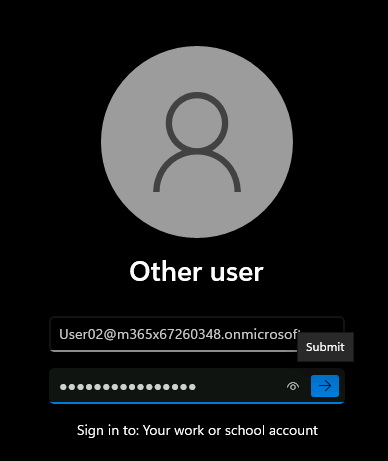
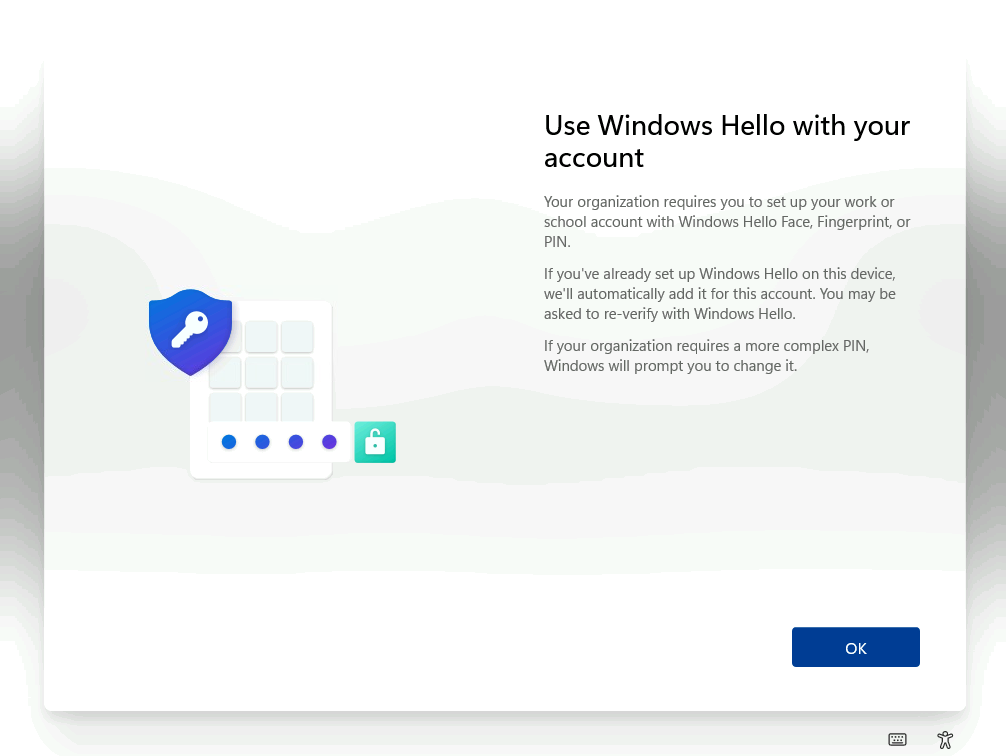
- 4. Il sistema guiderà l'utente nella configurazione di Windows Hello for Business (WHFB), richiede MFA e impostazione del PIN mettere
137900.
Nota
Da questo momento in poi, User02 dovrà accedere alla VM utilizzando WHFB (PIN o biometria) invece della password, in quanto il dispositivo è ora unito al tenant tramite Cloud Join.
Suggerimento
Windows Hello for Business sostituisce la password con una credenziale legata al dispositivo (PIN o biometria) basata su chiavi asimmetriche: il PIN non lascia mai il dispositivo.
Passo 3 · Verifica del Single Sign-On (SSO)
- 1. Aspettare 1 minuto dal login sul PC.
- 2. Aprire Word e premere su Sign in or create account.
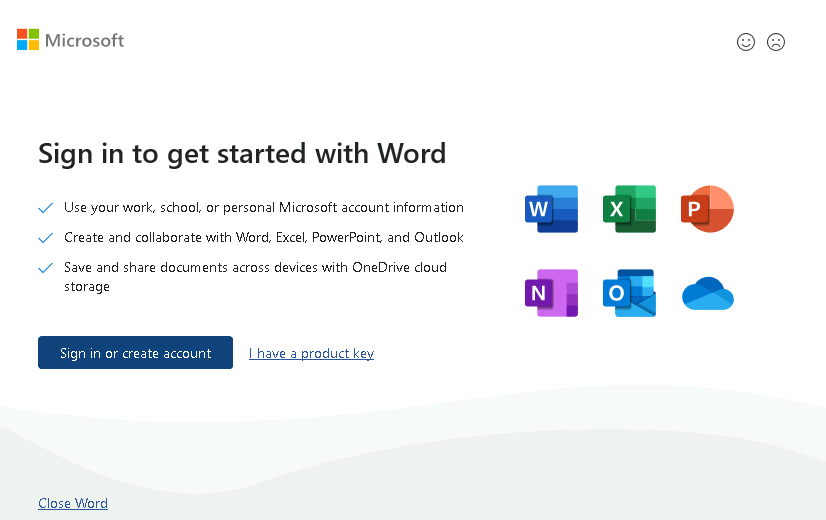
- 3. Verificare che l'accesso avvenga senza richiesta di login (SSO sulle app installate).
- 4. Se non esegue il SSO mettere l'email e chiederà solo MFA.
Blocco 2 · Cloud Join di User03 su SEA-DEV3
Attenzione
Questo blocco deve essere svolto in parallelo al Blocco 1.
Passo 1 · Installazione app Microsoft 365 e Cloud Join
- 1. Accedere alla VM
SEA-DEV3come administrator. - 2. Disinstallare la versione di Office già presente sulla VM: Settings > Apps > Installed apps, selezionare Microsoft 365 / Office > Uninstall e riavviare se richiesto.
-
3. Aprire il browser e accedere a
https://portal.office.comper scaricare e reinstallare le app di Microsoft 365.
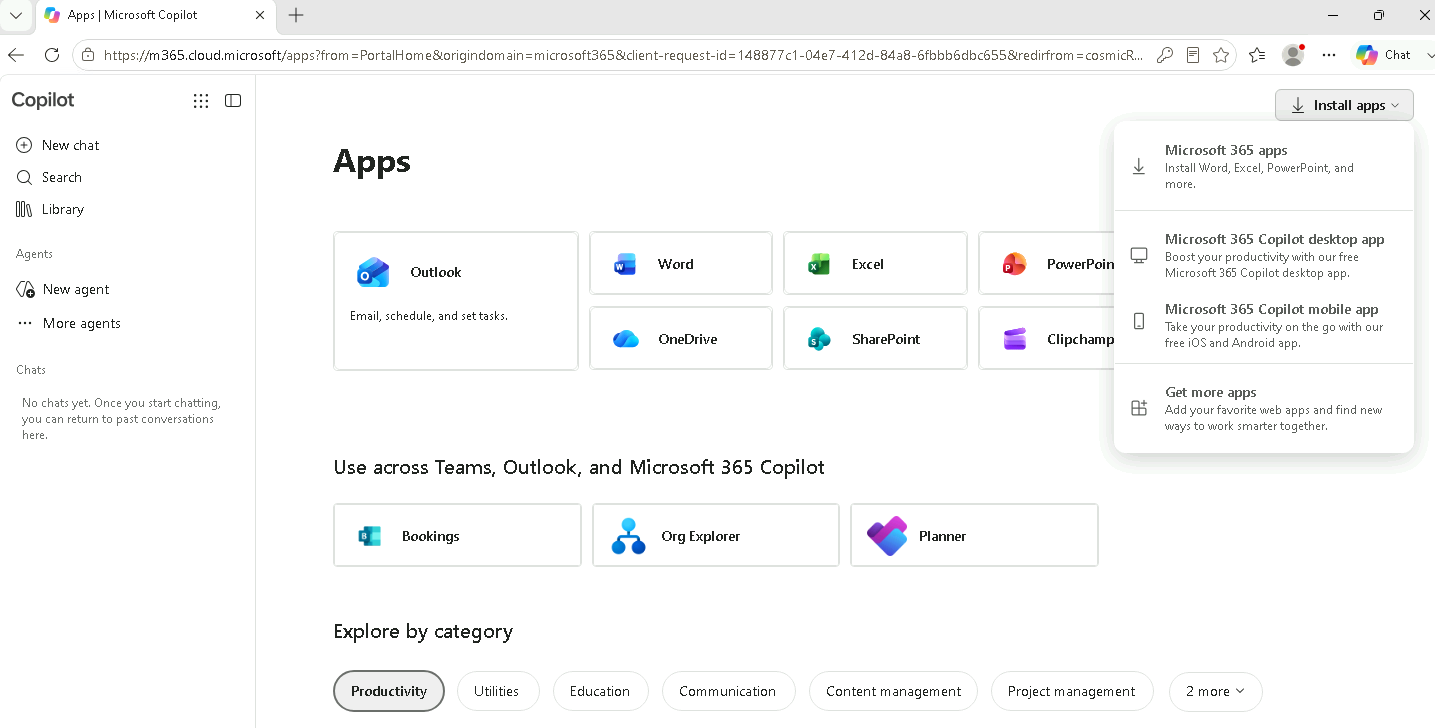
- 4. Al termine dell'installazione, andare su Impostazioni (Settings) > Accounts > Access work or school.
- 5. Selezionare Connect e avviare la procedura di Cloud Join, inserendo le credenziali dell'amministratore del tenant quando richiesto.
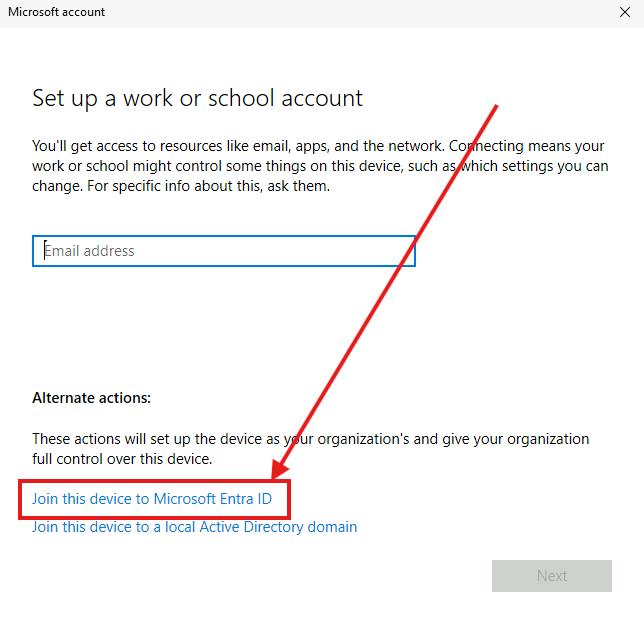
- 6. Completare la procedura guidata.
- 7. Riavviare (Reboot) la VM per applicare il join al tenant.
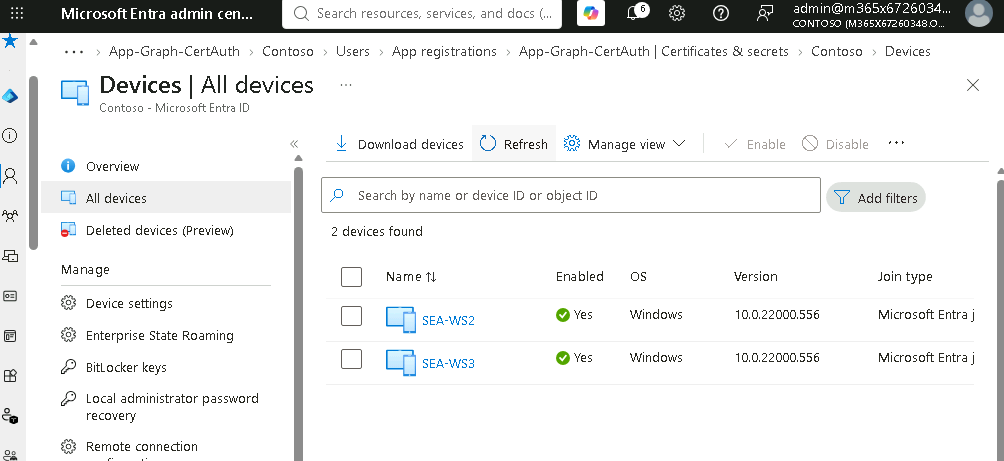
Passo 2 · Primo accesso con User03 (utente non amministratore)
- 1. Dopo il riavvio, alla schermata di login selezionare User03 (utente non amministratore, creato nell'Esercizio 3).
- 2. Accedere con la password di User03.
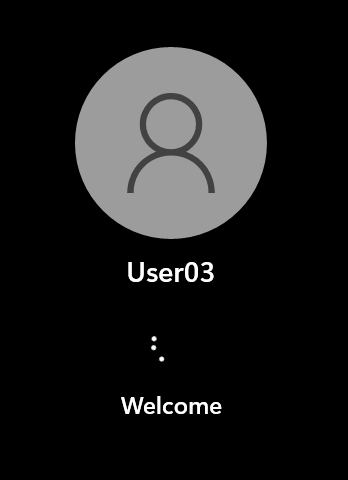
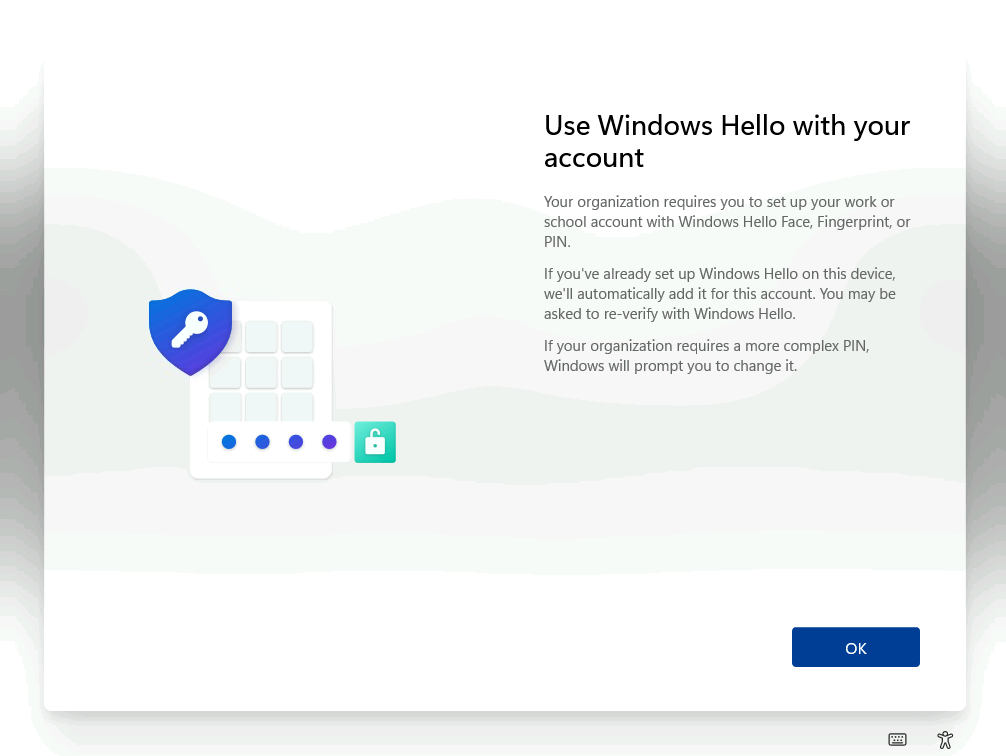
- 3. Il sistema guiderà l'utente nella configurazione di Windows Hello for Business (WHFB), richiede MFA e impostazione del PIN mettere
137900.
Nota
Da questo momento in poi, User03 dovrà accedere alla VM utilizzando WHFB invece della password.
Passo 3 · Verifica del Single Sign-On (SSO)
- 1. Aspettare 1 minuto dal login sul PC.
- 2. Aprire Word e premere su Sign in or create account.
- 3. Verificare che l'accesso avvenga senza richiesta di login (SSO sulle app installate).
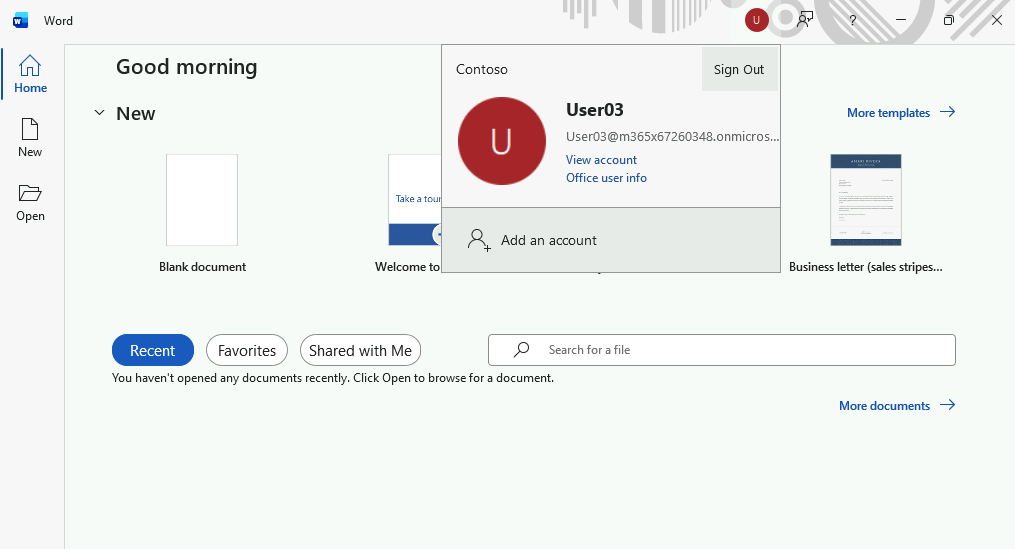
- 4. Se non esegue il SSO mettere l'email e chiederà solo MFA.