Modulo 3 · Esercizio 3: Librerie, metadati e viste
Passo 1 · Accesso al sito con User02
Accesso alla VM SEA-DEV2 con le credenziali di User02
-
1. Aprire Microsoft Edge e accedere all'indirizzo del sito:
-
2. Inserire le credenziali di User02 solo se richiesto (l'accesso dovrebbe avvenire in automatico via SSO).
Passo 2 · Creazione della libreria "File Condivisi02"
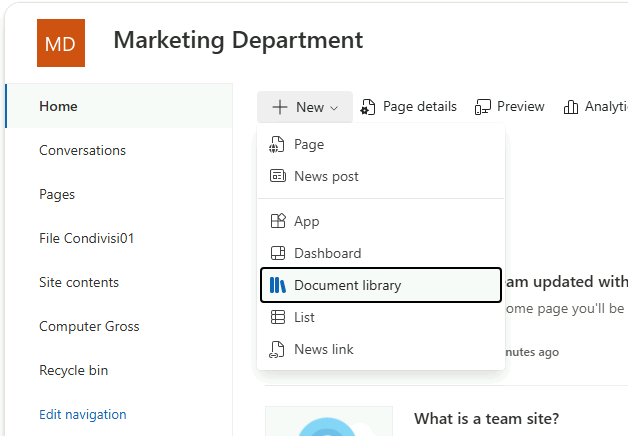
- 1. Nella home del sito, selezionare + New > Document library > Blank library.
-
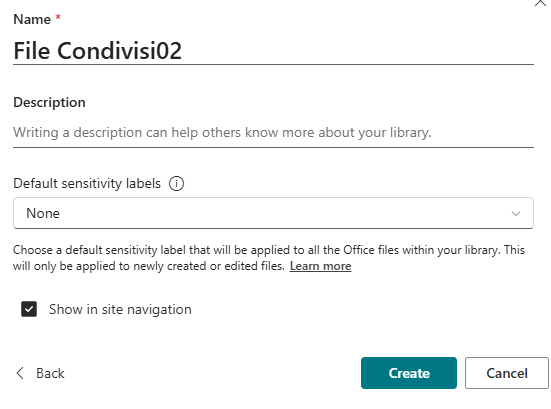
2. Assegnare come nome della libreria:
-
3. Selezionare Create per completare la creazione.
Nota
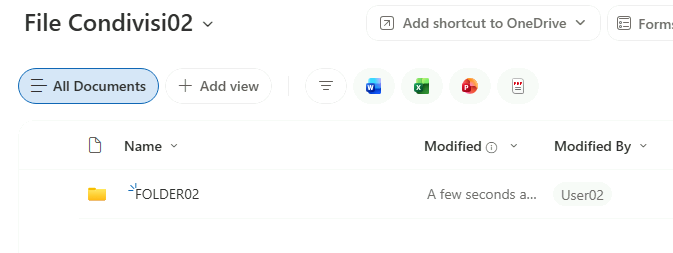
Il sito dispone ora di due librerie documentali: File Condivisi01 (la libreria "Documents" rinominata nell'Esercizio 2) e File Condivisi02 (appena creata).
Passo 3 · Copia dei file del materiale nelle librerie
- 1. Aprire la cartella del materiale del corso MATERIALE_STUDENTI/Modulo3/Data/.
- 2. Copiare Folder1 nella libreria File Condivisi01.
- 3. Copiare Folder2 nella libreria File Condivisi02.
Passo 4 · Esempi di metadati e colonne personalizzate
- 1. Aprire la libreria File Condivisi01.
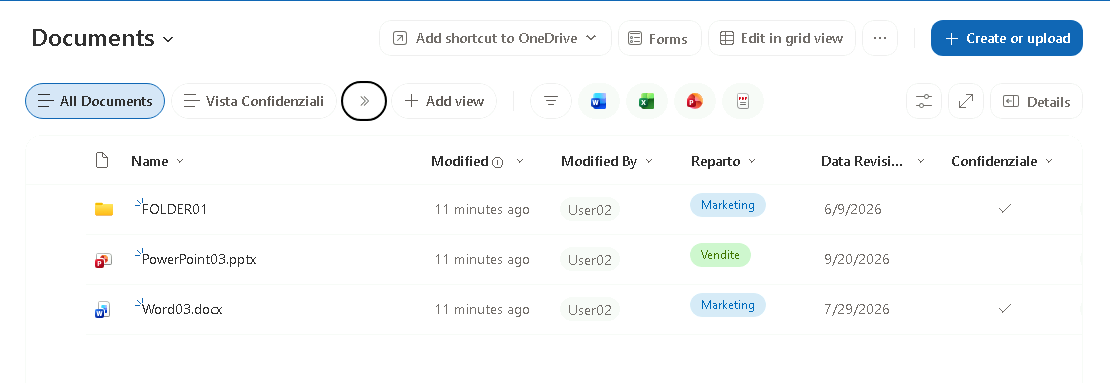
- 2. Selezionare + Add column e creare le seguenti colonne di esempio:
-
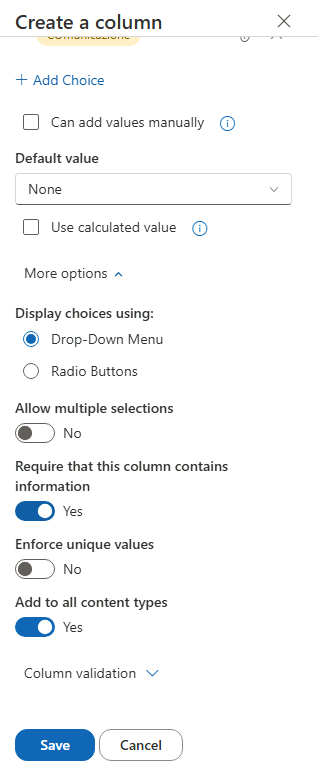
Reparto (tipo Choice, con valori:
Marketing,Vendite,Comunicazionee spuntare il Require that this column contains information)
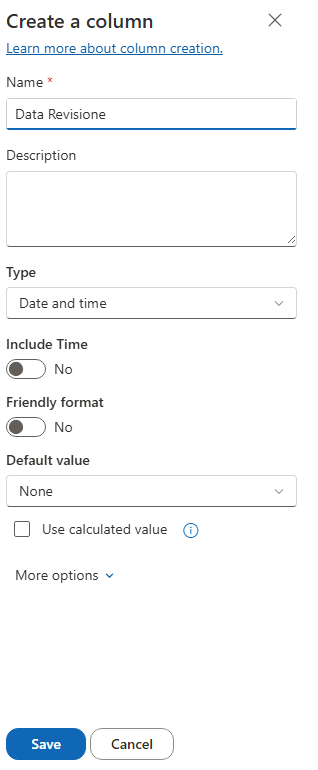
- Data Revisione (tipo Date and time)
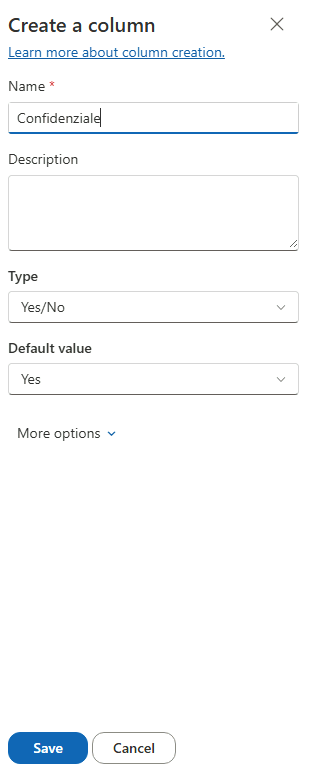
- Confidenziale (tipo Yes/No)
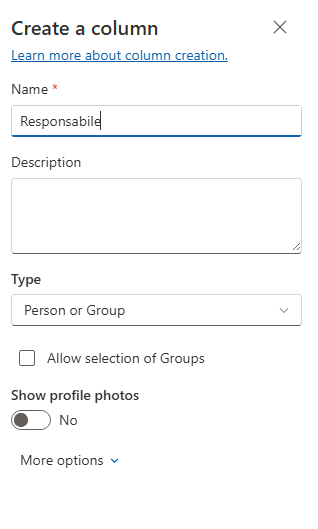
- Responsabile (tipo Person)
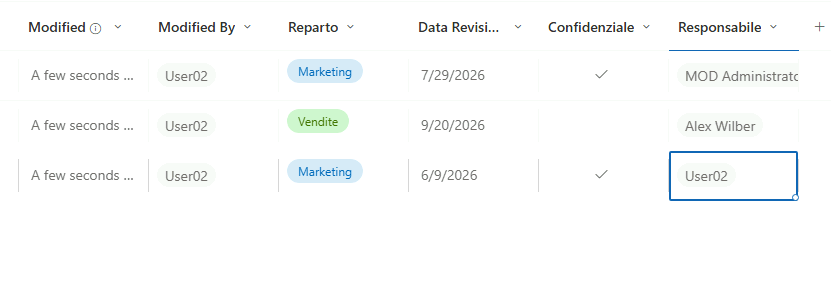
- 3. Compilare i metadati , usando Edit in Grid View, per alcuni file caricati, assegnando valori diversi alle colonne appena create (ad esempio un file con Reparto = Marketing e Confidenziale = Yes, un altro con Reparto = Vendite e Confidenziale = No).
Suggerimento
Le colonne create nella libreria valgono solo lì. Per riutilizzare gli stessi metadati in più librerie o siti usare colonne del sito e tipi di contenuto, o meglio il Content type gallery a livello di tenant.
Passo 5 · Esempi di viste (condivise o personali)
- 1. Nella libreria File Condivisi01, selezionare Add view (accanto al nome della vista corrente, es. "All Documents").
- 2. Creare una nuova vista con nome
Vista Confidenziali: - 3. Lasciare le opzioni predefinite e premere Create.
- 4. Premere Filters e spuntare Confidenziale = Yes.
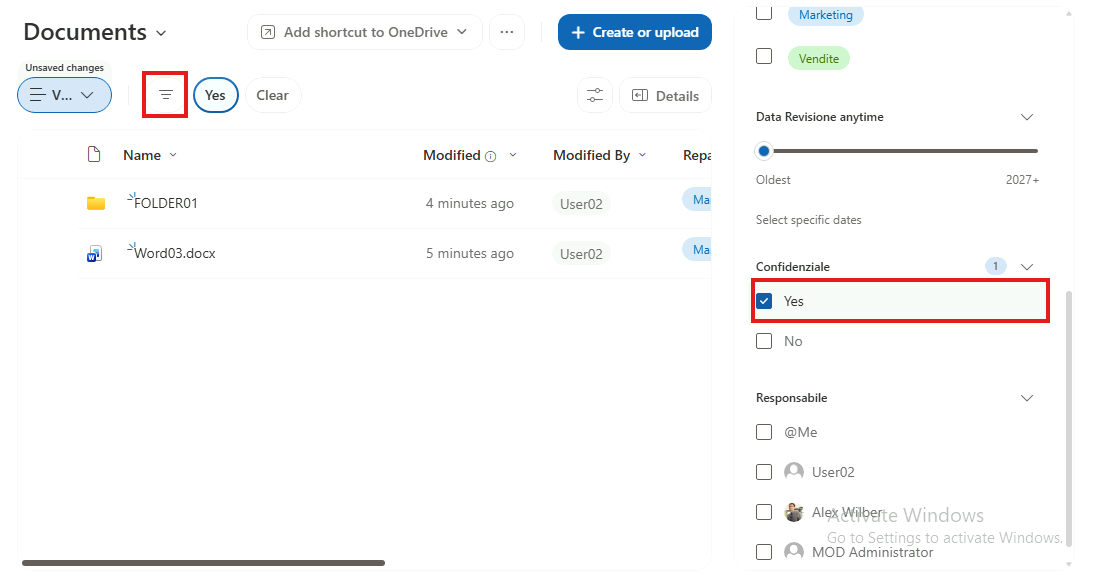
- 5. Premere Save View.
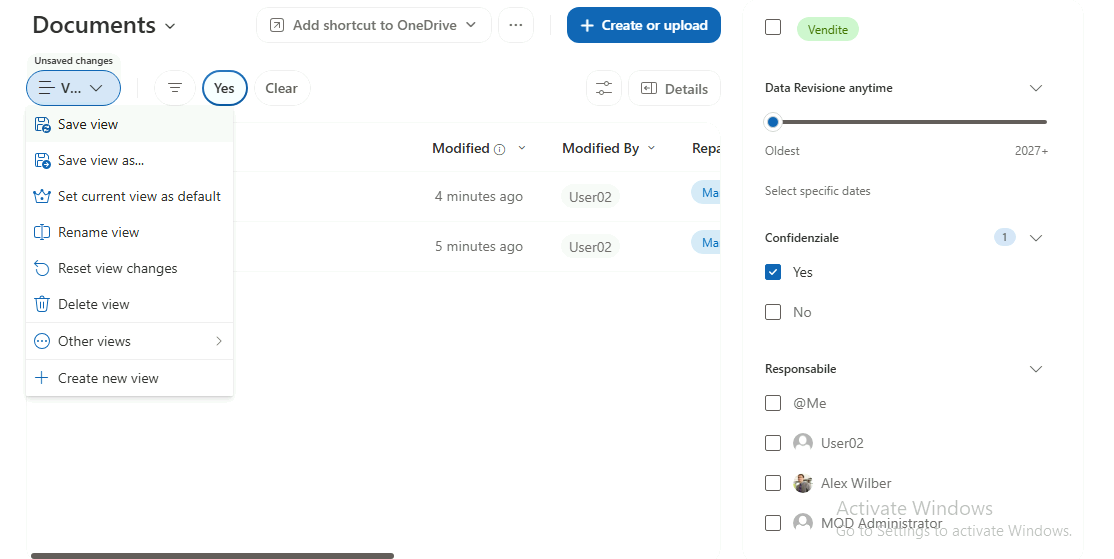
- 6. Creare una seconda vista con nome
Vista Personale per Reparto: - 7. Togliere la spunta a Make this a public view.
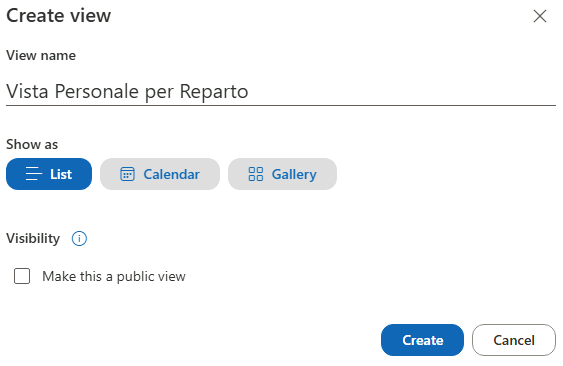
- 8. Andare su Filters, spuntare il reparto Vendite e premere Save View.
Attenzione
Le viste filtrate non sono un meccanismo di sicurezza: nascondono gli elementi dalla vista, ma gli utenti con accesso alla libreria possono comunque trovarli (ricerca, altre viste). Per limitare l'accesso usare i permessi.
Le viste aiutano anche con le librerie molto grandi (oltre la soglia di 5.000 elementi per vista): usare filtri su colonne indicizzate.
Passo 6 · Verifica lato User03 (membro) su SEA-DEV3
- 1. Accedere alla VM
SEA-DEV3con le credenziali di User03. -
2. Aprire Microsoft Edge e accedere allo stesso indirizzo del sito:
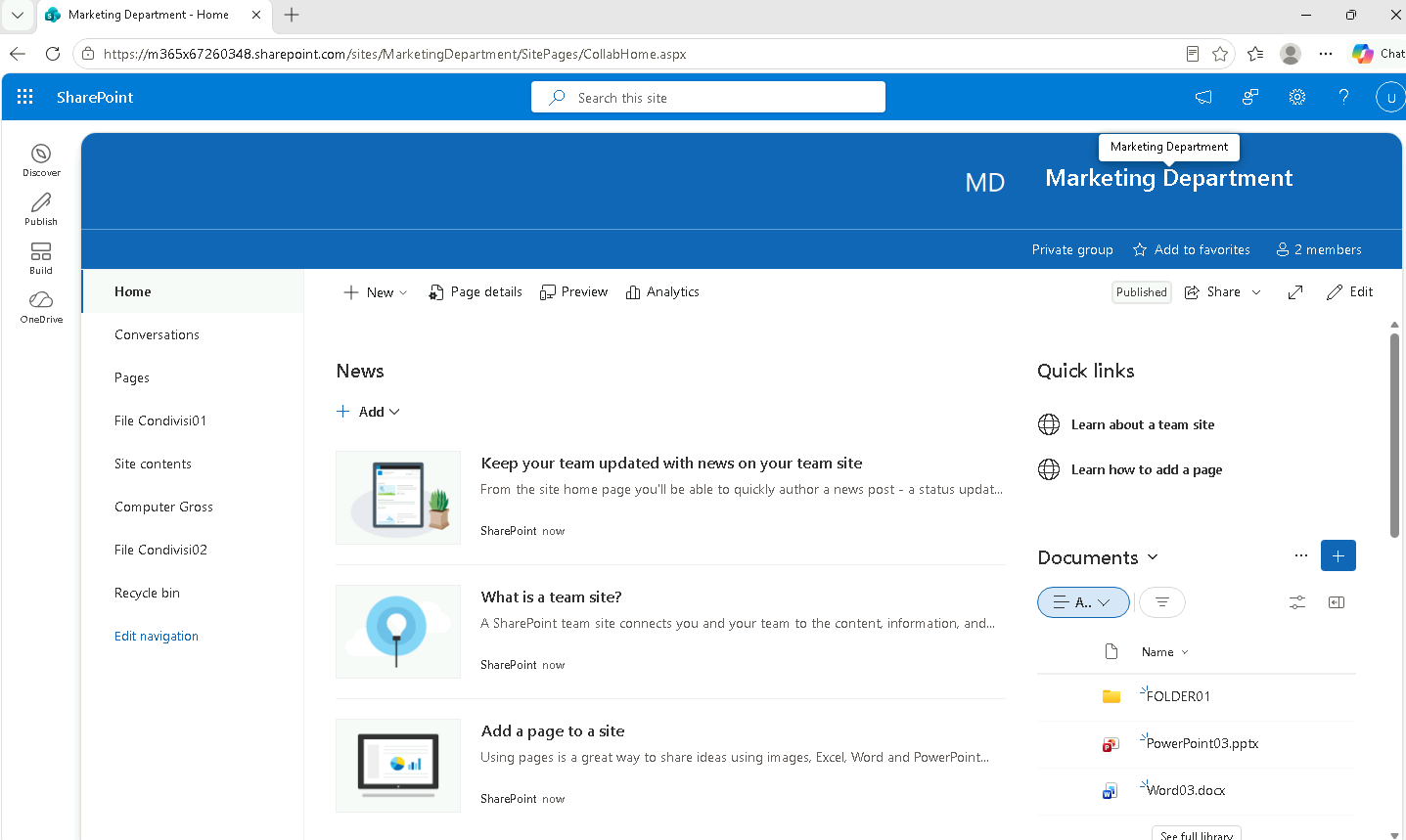
- 3. Verificare che User03, in qualità di Member del sito, possa:
- Visualizzare entrambe le librerie File Condivisi01 e File Condivisi02 con tutti i file caricati.
- Visualizzare la Vista Confidenziali (vista condivisa, creata da User02).
- Non visualizzare la Vista Personale per Reparto (vista personale, visibile solo a User02).