Modulo 1 · Esercizio 4: Strumenti PowerShell (Graph, PnP, SPO)
Passo 1 · Installazione strumenti dal pacchetto del corso
- 1. Accedere alla VM
SEA-DEV1come administrator locale.
Gli installer di Visual Studio Code e PowerShell non sono nello zip del Modulo 1 perché superano i 100 MB: si scaricano dai siti ufficiali indicati sotto.
- 2. Scaricare e avviare l'installer di Visual Studio Code (User Installer, Windows x64) da code.visualstudio.com.
- 3. Completare l'installazione guidata.
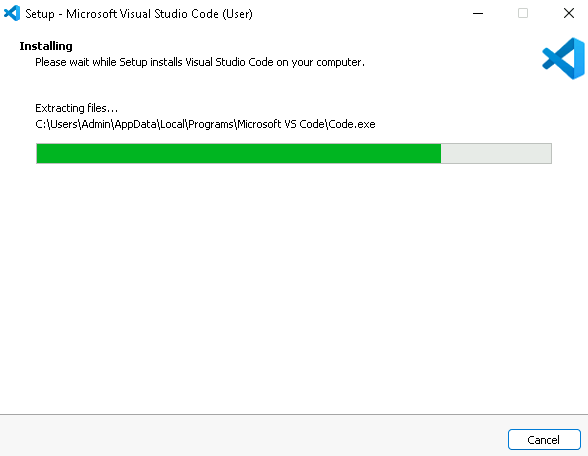
- 4. Scaricare e avviare l'installer
.msidi PowerShell 7 (x64) dalla pagina Installare PowerShell in Windows. - 5. Completare l'installazione guidata.
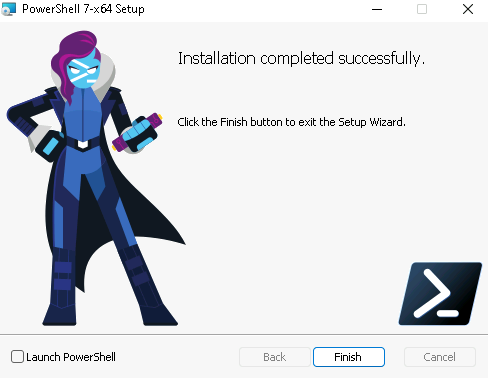
- 6. Riavviare la VM.
Passo 2 · Abilitare la modalità "PowerShell ISE" in VS Code
- 1. Aprire Visual Studio Code.
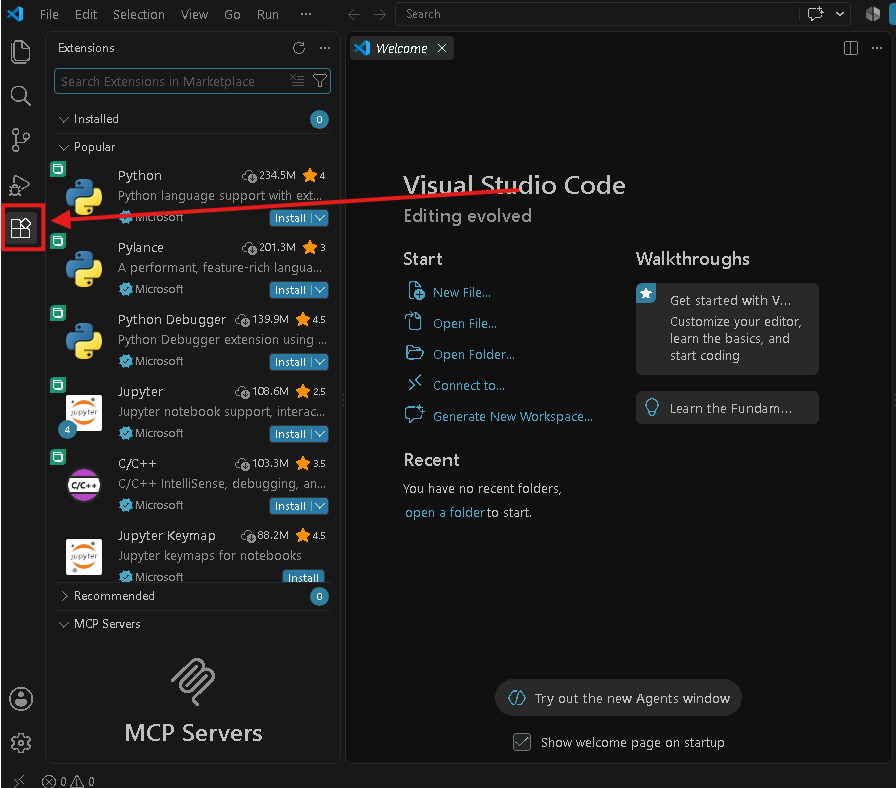
- 2. Nella barra laterale sinistra, selezionare l'icona Estensioni (quella con i quattro quadratini).
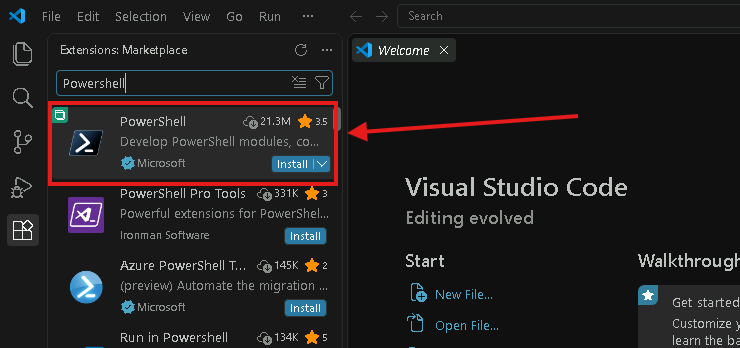
- 3. Nella barra di ricerca digitare
powershelle selezionare l'estensione ufficiale PowerShell (Microsoft) → Install.
-
4. Una volta installata l'estensione, andare sul menu in alto: View > Command Palette... (oppure
Ctrl+Shift+P). -
5. Digitare e selezionare
PowerShell: Enable ISE Mode(modalità PowerShell ISE) per applicare il layout/tema in stile ISE all'interno di VS Code.
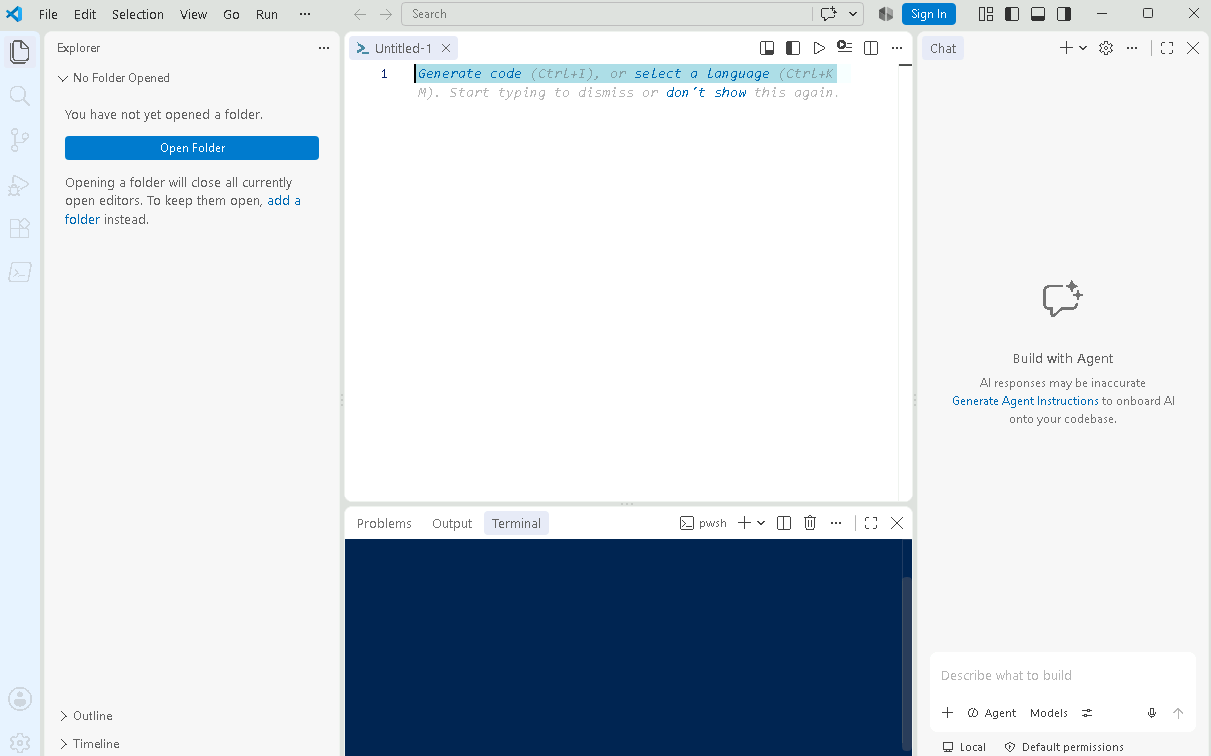
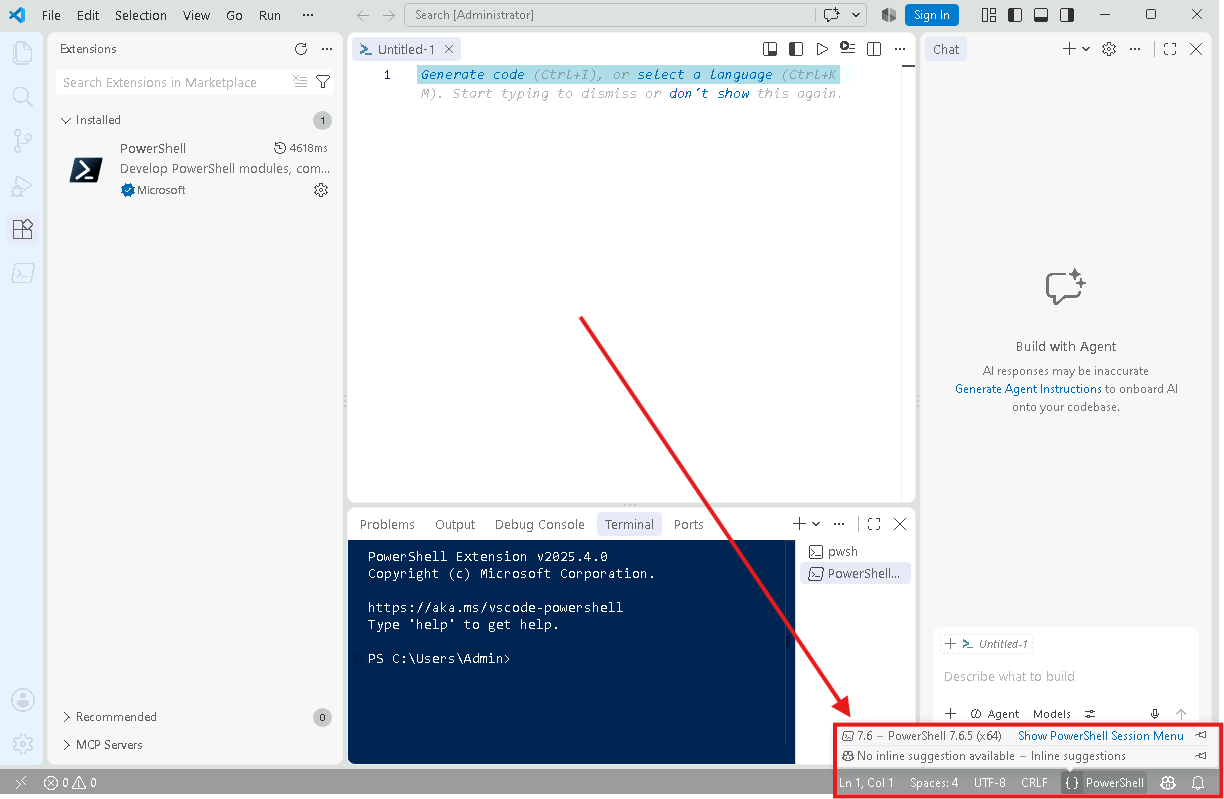
- 6. Controllare che Visual Studio Code abbia riconosciuto l'ultima versione di Powershell come in figura.
Passo 3 · Installazione dei moduli PowerShell (MS Graph, PnP, SPO)
-
1. In Visual Studio Code, aprire il file di script fornito dal corso:
-
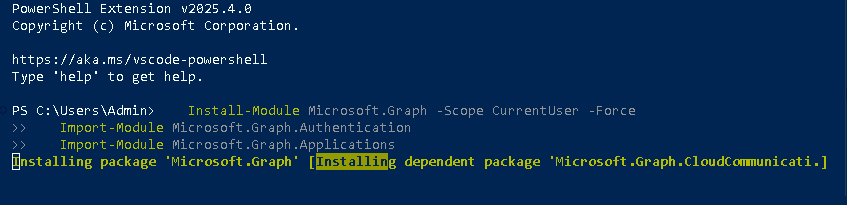
2. Selezionare ed eseguire i comandi presenti nello script per installare i moduli richiesti e importarli in sessione.
- 3. Usare Run Selection (
F8) per eseguire i comandi dopo aver evidenziato.

Microsoft Graph PowerShell SDK
   Install-Module Microsoft.Graph -Scope CurrentUser -Force
   Import-Module Microsoft.Graph.Authentication
   Import-Module Microsoft.Graph.Applications
PnP PowerShell (gestione siti/moduli SharePoint Online e Microsoft 365 in stile PnP)
SharePoint Online Management Shell (SPO)
Install-Module Microsoft.Online.SharePoint.PowerShell -Scope CurrentUser -Force
Import-Module Microsoft.Online.SharePoint.PowerShell
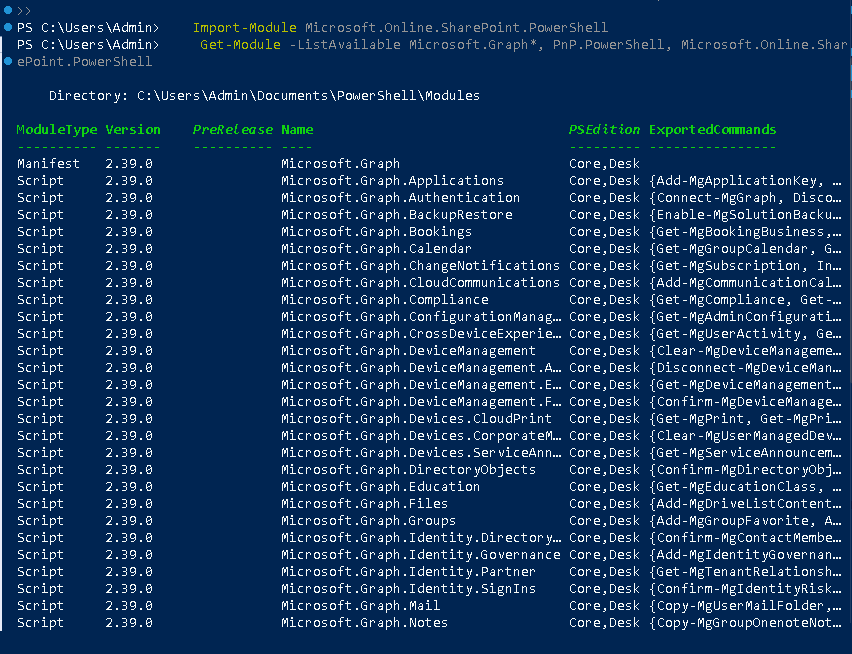
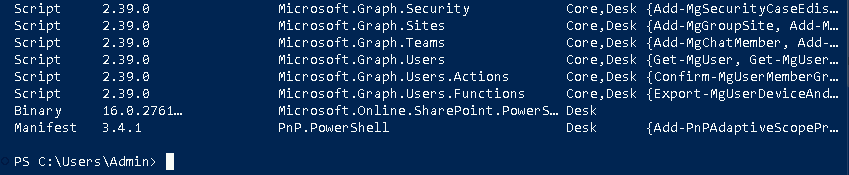
- 4. Verificare che i moduli risultino installati e importati correttamente, ad esempio con:
Nota
PnP.PowerShell è un progetto open source della community, senza SLA di supporto ufficiale Microsoft, ma ampiamente utilizzato per l'amministrazione di SharePoint Online e Microsoft 365.
Attenzione
I moduli hanno requisiti diversi:
- PnP.PowerShell (v2 e successive) richiede PowerShell 7.4 o superiore.
- Microsoft.Online.SharePoint.PowerShell è pensato per Windows PowerShell 5.1; in PowerShell 7 può essere necessario importarlo con Import-Module Microsoft.Online.SharePoint.PowerShell -UseWindowsPowerShell.
Importante
Dal 2024 PnP PowerShell non fornisce più un'app multi-tenant condivisa: per connettersi è necessario registrare una propria app in Microsoft Entra ID (cosa che faremo nell'Esercizio 5), oppure usare Register-PnPEntraIDAppForInteractiveLogin.