Modulo 3 · Esercizio 1: Creazione dei siti
Passo 1 · Accesso all'Admin Center e a SharePoint
-
1. Accedere alla VM
SEA-DEV1come User01 con credenziali admin. -
2. Aprire il browser e accedere come amministratore del tenant Microsoft 365 a:
-
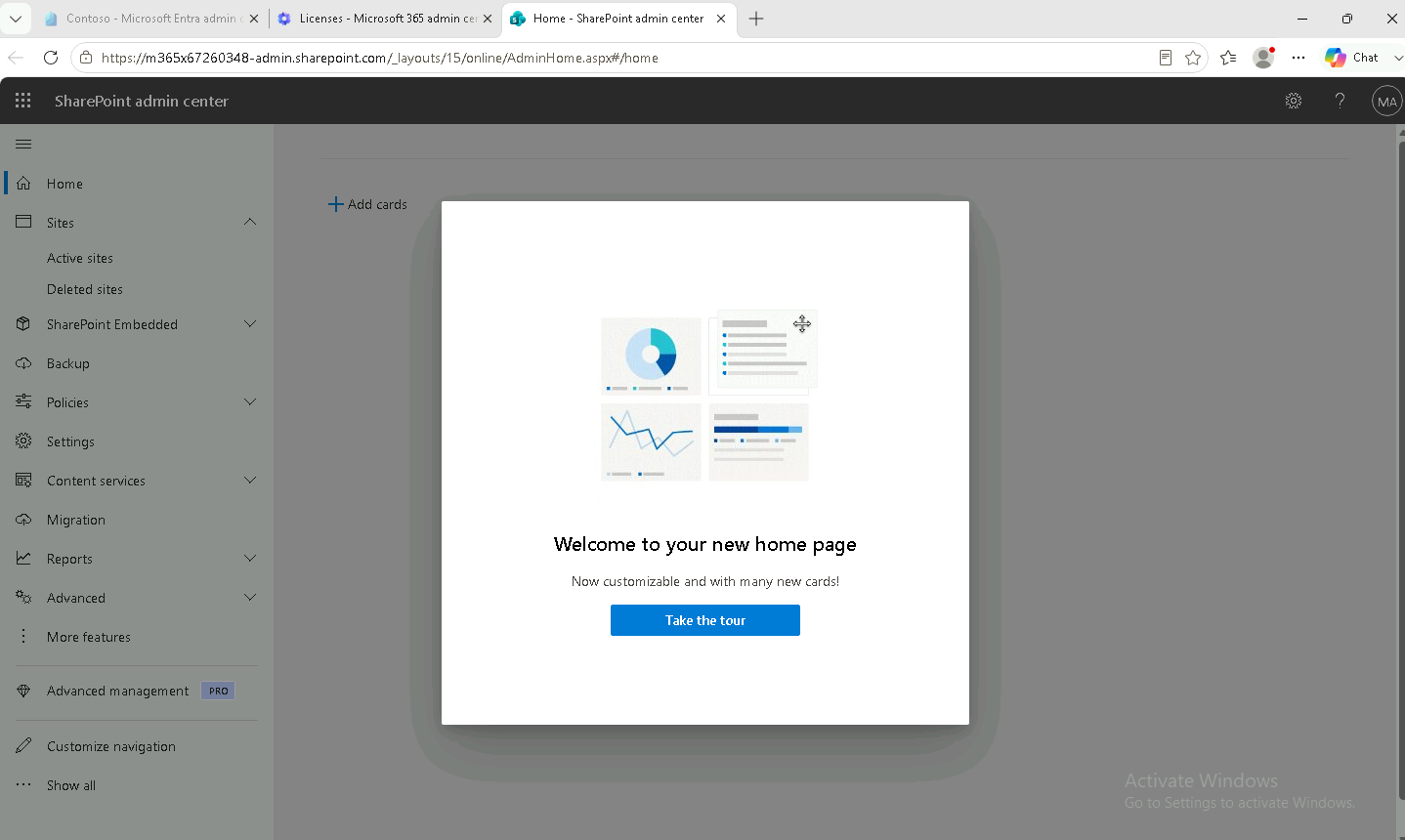
3. Nel menu laterale, aprire Show all (Mostra tutto) e selezionare Admin centers > SharePoint, per accedere all'Admin Center di SharePoint.
Passo 2 · Creazione del sito Team Site "Marketing Department"
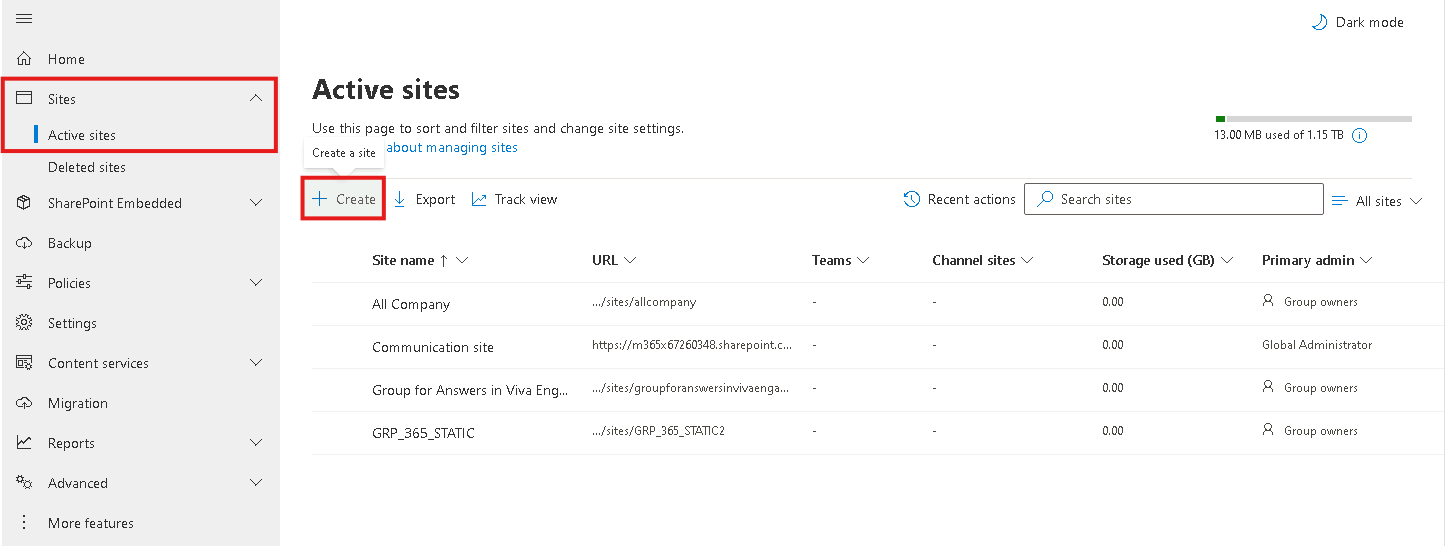
Percorso: SharePoint Admin Center > Sites > Active sites > Create
- 1. Selezionare Create, poi scegliere il tipo Team site (sito collegato a un gruppo Microsoft 365).
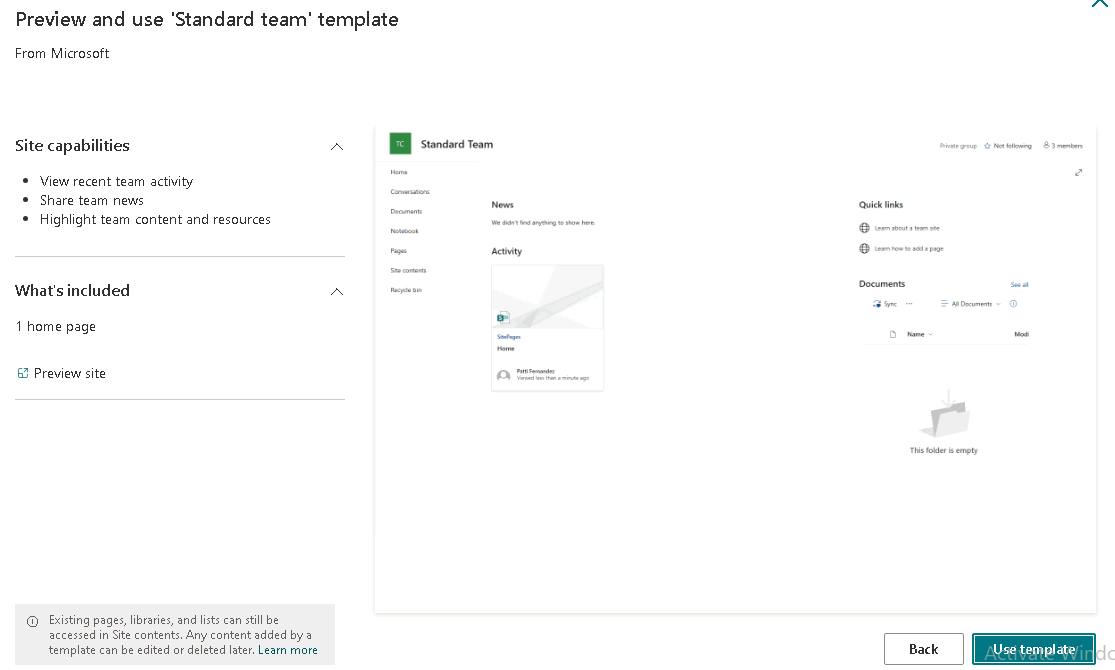
- 2. Selezionare il template Standard Team.
Sezione 1 · Informazioni di base
-
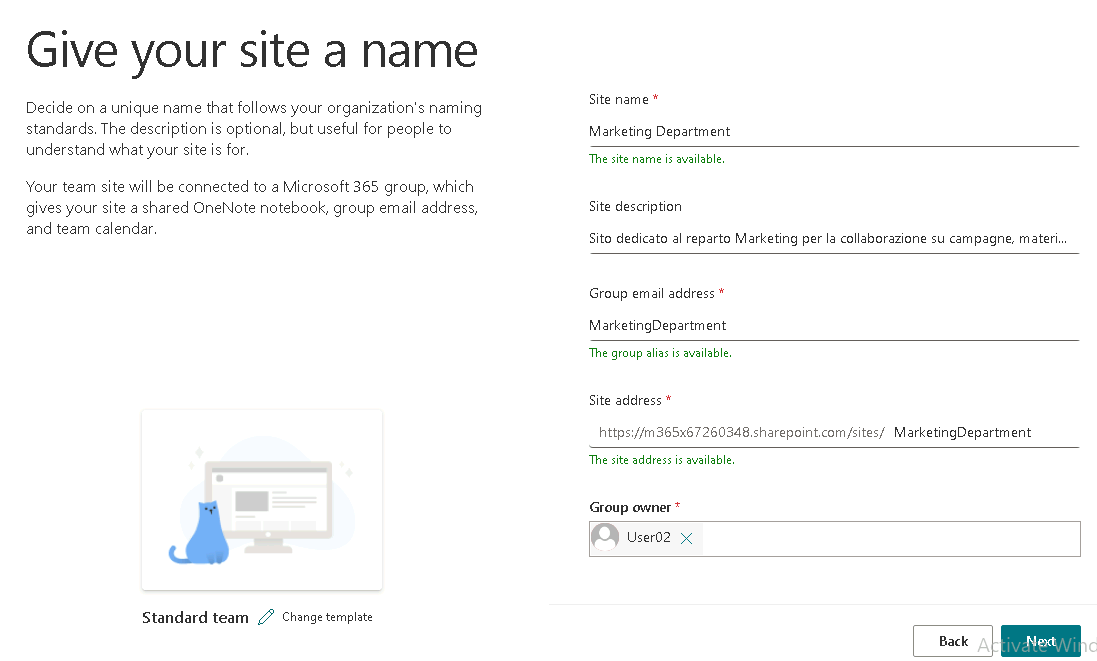
1. Compilare i campi:
-
Site Name:
-
Site Description:
-
Group email address: lasciare il valore proposto di default.
- Site address: lasciare il valore proposto di default.
- Group owner: aggiungere User02.
-
Sezione 2 · Impostazioni aggiuntive
- 1. Selezionare Next e compilare:
- Privacy settings:
Private - Select language:
English - Time zone:
UTC+1 - Add member: aggiungere User03
- Privacy settings:
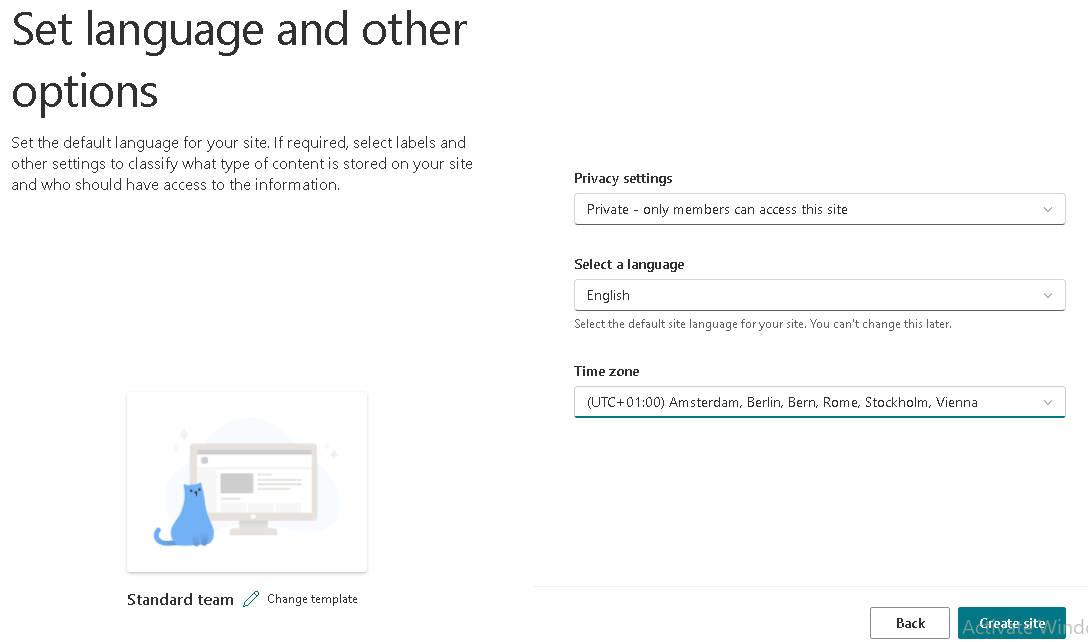
- 2. Selezionare Create site per completare la creazione.
Nota
Un Team site collegato a un Microsoft 365 Group crea automaticamente, insieme al sito, anche una cassetta postale condivisa, un calendario di gruppo e ,come vedremo nell'Esercizio 8 , può diventare la base per un Team di Microsoft Teams.
Suggerimento
Per default qualsiasi utente può creare gruppi Microsoft 365 (e quindi Team site). In molte organizzazioni la creazione viene limitata a un gruppo di sicurezza specifico.
Passo 3 · Creazione guidata di un Site Communication e di un Team Site senza gruppo M365
Questi due siti servono solo a mostrare le differenze di tipologia disponibili in fase di creazione: non verranno utilizzati negli esercizi successivi. Usare valori uniformi e prestabiliti, senza personalizzazioni aggiuntive.
3.1 · Communication Site
- 1. Tornare su SharePoint Admin Center > Sites > Active sites > Create.
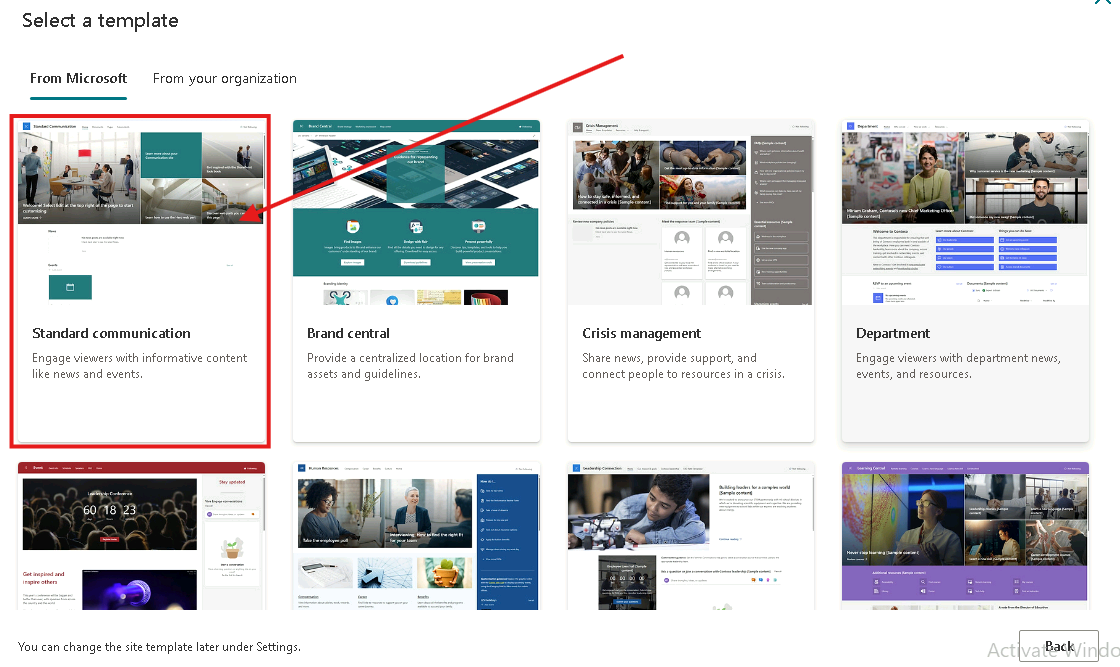
- 2. Selezionare il tipo Communication site.
- 3. Scegliere il template Standard Communication.
-
4. Compilare i campi con valori uniformi e prestabiliti:
-
Site name:
-
Site description:
-
Site address: lasciare il valore proposto di default.
- Owner: User02
- Select language:
English - Time zone:
UTC+1
-
-
5. Selezionare Crea per completare la creazione.
3.2 · Team Site senza Microsoft 365 Group
- 1. Ripetere la procedura da Create, selezionando questa volta Browse more site.
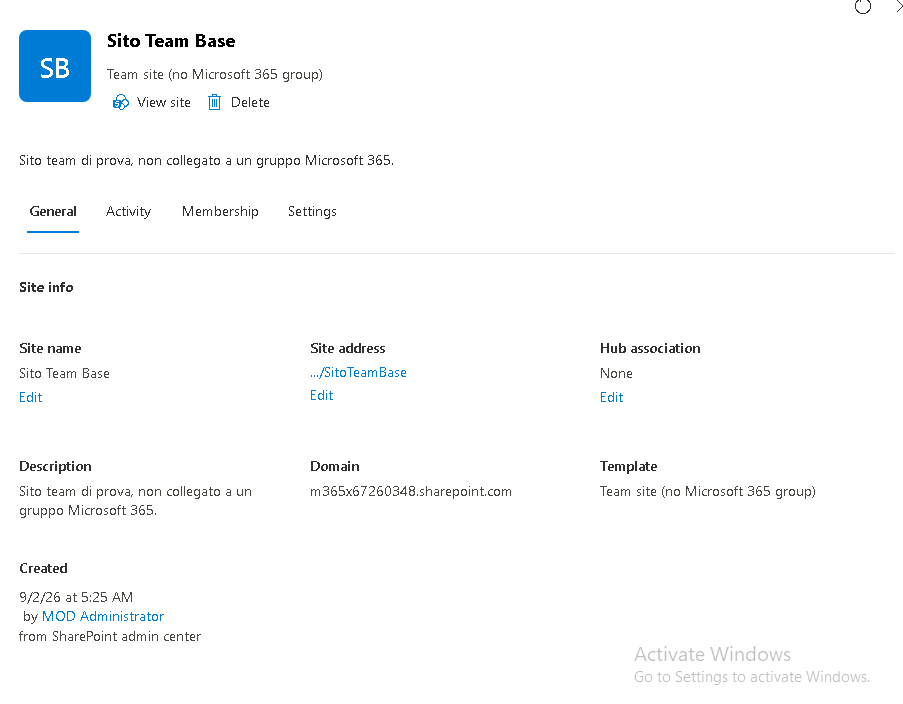
- 2. Nella scelta del tipo di collaborazione, selezionare l'opzione Team site.
-
3. Compilare i campi con valori uniformi e prestabiliti:
-
Site name:
-
Site description:
-
Site address: lasciare il valore proposto di default.
- Primary Administrator: User02
- Select language:
English - Time zone:
UTC+1 - 4. Selezionare Create Site per completare la creazione.
-
Nota
A differenza del Team Site collegato a un gruppo (creato al Passo 2), un Team site senza Microsoft 365 Group non genera automaticamente una cassetta postale condivisa né un calendario di gruppo, e non può diventare la base per un Team di Microsoft Teams tramite l'opzione "crea da gruppo esistente" (Esercizio 8).
Nota
Riepilogo: Team site (con gruppo M365) per la collaborazione di un team; Communication site per pubblicare contenuti a un pubblico ampio; Team site senza gruppo quando serve un sito di collaborazione gestito solo con i permessi SharePoint.