Modulo 3 · Esercizio 4: Liste e moduli
Passo 1 · Accesso al sito con User02
Accesso alla VM SEA-DEV2 con le credenziali di User02
-
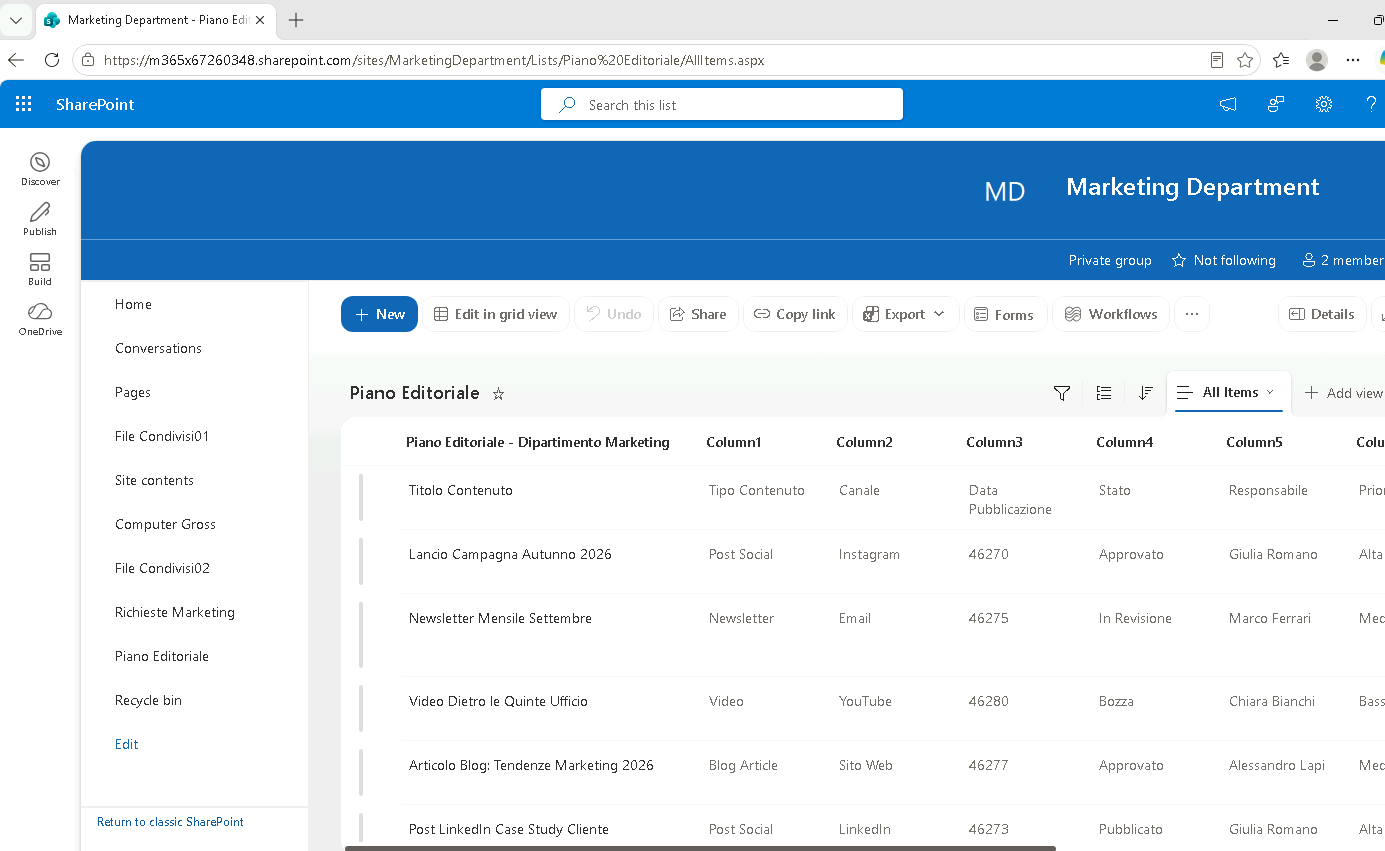
1. Aprire Microsoft Edge e accedere all'indirizzo del sito:
-
2. Inserire le credenziali di User02 solo se richiesto (l'accesso dovrebbe avvenire in automatico via SSO).
Passo 2 · Creazione di una nuova lista da zero
- 1. Nella home del sito, selezionare + New > List.
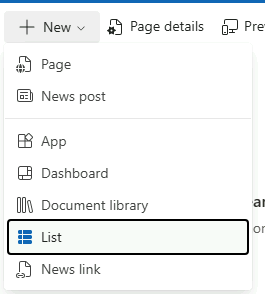
- 2. Scegliere l'opzione List (sotto Create from blank).
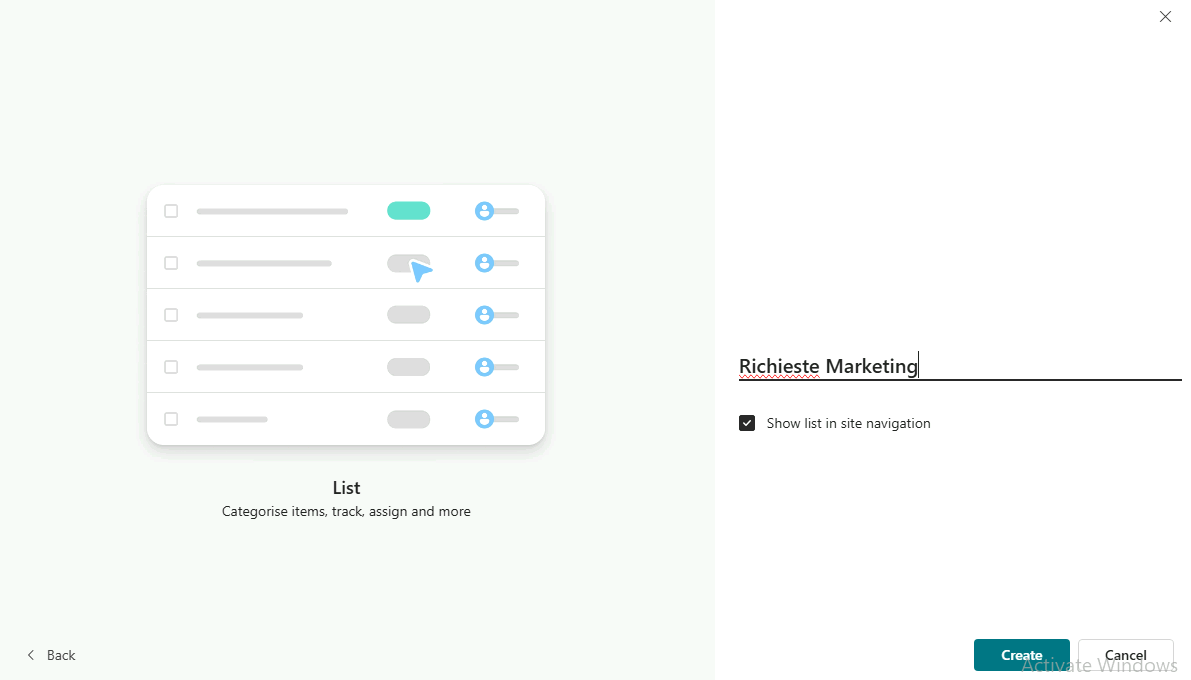
- 3. Assegnare come nome
Richieste Marketinge selezionare Create.
-
4. Aggiungere le seguenti colonne, tramite + Add column:
-
Tipo Richiesta: colonna a scelta multipla (Choice), con opzioni:
Grafica,Contenuti Social,Evento,Materiale Stampa. -
Priorità: colonna Choice a scelta singola, con opzioni:
Bassa,Media,Alta. -
Data Scadenza: colonna di tipo Date and time.
- Completata: colonna di tipo Yes/No.
- Assegnato a: colonna di tipo Person.
-

- 5. Aggiungere alcuni elementi di esempio alla lista, compilando i valori per ciascuna colonna.
| Title | Tipo Richiesta | Priorità | Data Scadenza | Completata | Assegnato a |
|---|---|---|---|---|---|
| Campagna Social Black Friday | Social Media | Alta | 15/11/2026 | No | Mario Rossi |
| Revisione Brochure Prodotto X | Materiale Grafico | Media | 30/09/2026 | No | Giulia Bianchi |
| Newsletter Mensile Settembre | Email Marketing | Bassa | 10/09/2026 | Sì | Luca Verdi |
Passo 3 · Importazione di una lista da un foglio Excel
- 1. Tornare alla home del sito e selezionare + New > List.
- 2. Scegliere l'opzione From Excel.
- 3. Caricare un file Excel di esempio dal materiale del corso (MATERIALE_STUDENTI/Modulo3/Data/Piano_Editoriale_Marketing.xlsx), contenente un elenco tabellare con intestazioni di colonna.
- 4. Selezionare la tabella giusta e premere Next.
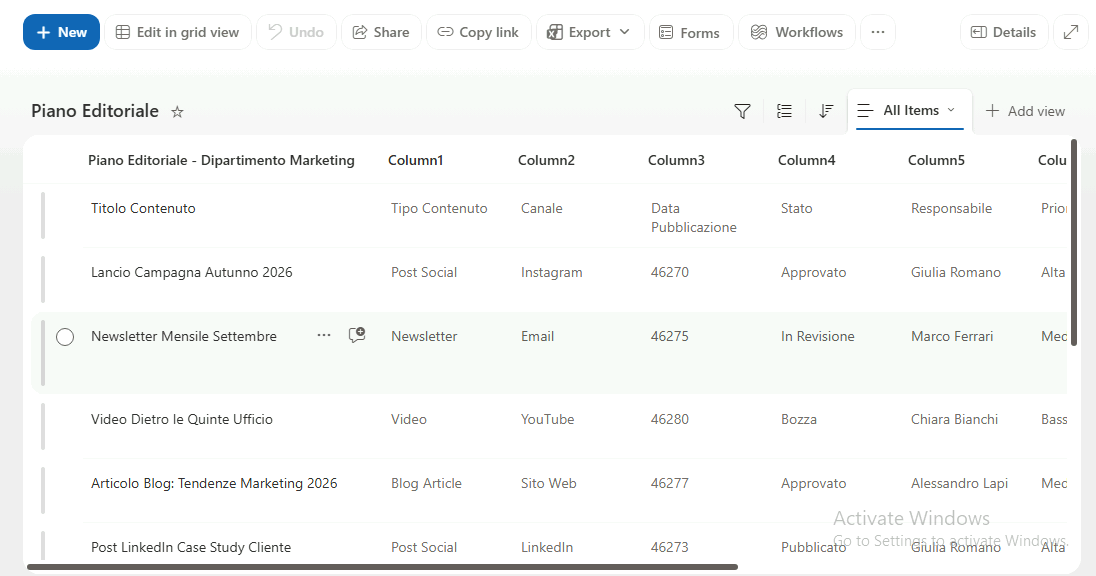
- 5. Assegnare un nome alla lista, ad esempio
Piano Editoriale, e selezionare Create.
Nota
Per l'importazione da Excel i dati devono essere formattati come tabella (Inserisci > Tabella): SharePoint propone il tipo di ogni colonna in base al contenuto, modificabile prima della creazione.
Passo 4 · Personalizzazione del modulo (Form) della lista
- 1. Aprire la lista Richieste Marketing creata al Passo 2.
- 2. Selezionare Forms.
- 3. Premere Create new form
-
4. Personalizzare il modulo, ad esempio:
-
Title:
-
Logo:
-
Riordinare i campi (spostare "Priorità" subito sotto "Titolo").
- Modificare il colore di sfondo dell'intestazione del modulo tramite Themes > Create your own Style.
-
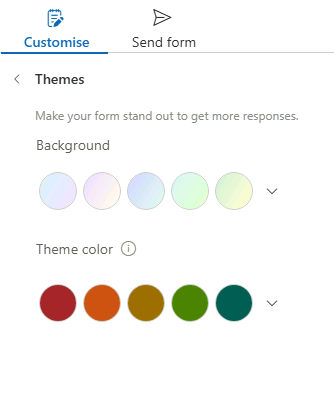
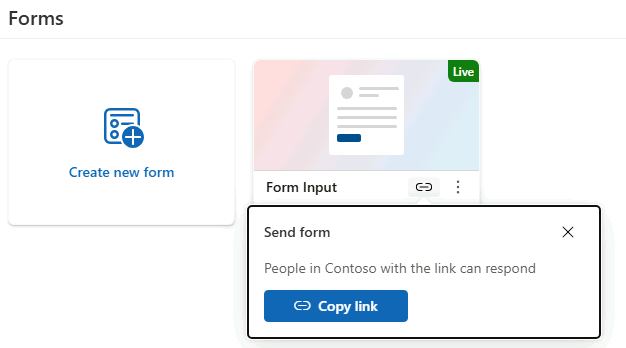
- 5. Notare come è possibile copiare il link del form e condividerlo.
Passo 5 · Verifica lato User03 (membro) su SEA-DEV3
- 1. Accedere alla VM
SEA-DEV3con le credenziali di User03. - 2. Aprire Microsoft Edge e accedere allo stesso indirizzo del sito.
- 3. Verificare che User03, in qualità di Member, possa visualizzare entrambe le liste (Richieste Marketing e Piano Editoriale), aggiungere nuovi elementi tramite il modulo personalizzato e modificare gli elementi esistenti.