Modulo 4 · Esercizio 1: Gestione del OneDrive di un utente
Passo 1 · Accesso all'Admin Center
-
1. Accedere alla VM
SEA-DEV1come administrator, con credenziali admin del tenant. -
2. Aprire il browser e accedere come amministratore del tenant Microsoft 365 a:
-
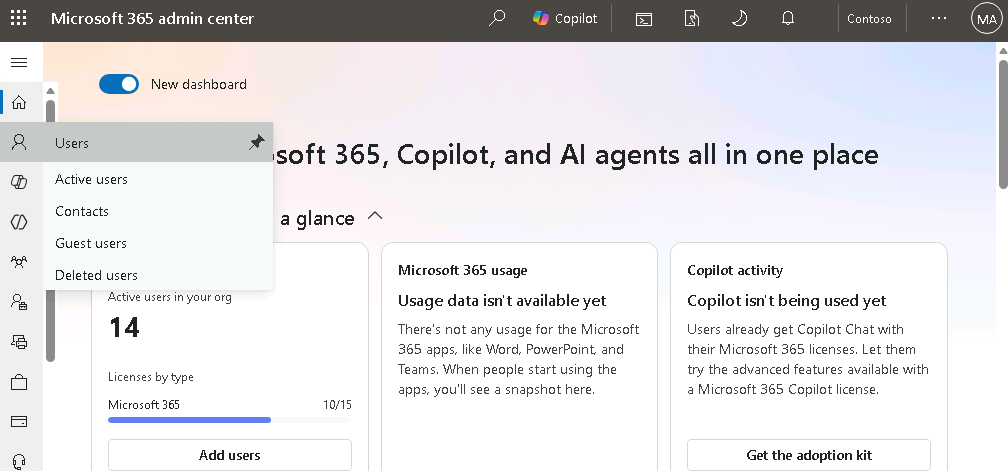
3. Nel menu laterale, selezionare Users > Active users.
Passo 2 · Gestione delle impostazioni OneDrive di User02
- 1. Nell'elenco degli utenti attivi, selezionare User02.
- 2. Nel pannello laterale che si apre, selezionare la scheda OneDrive.
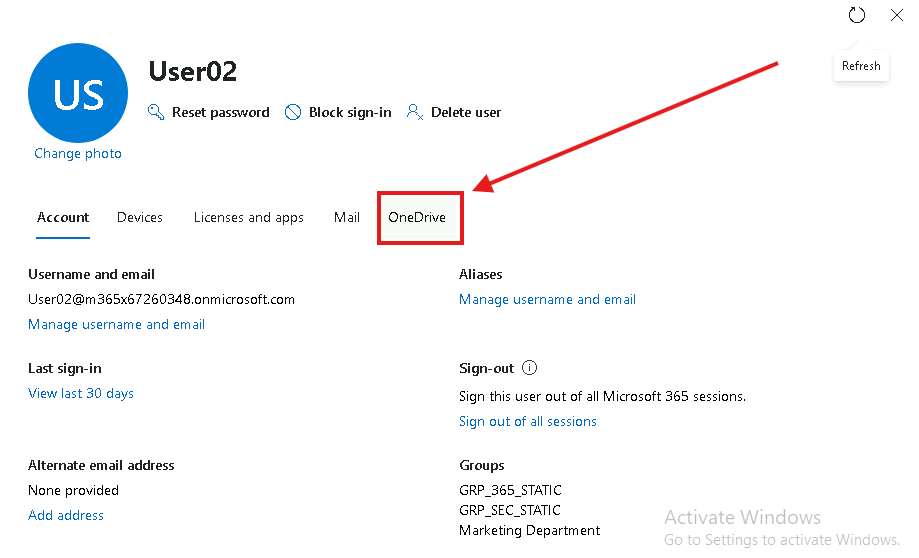
- 3. Selezionare Create link to files.
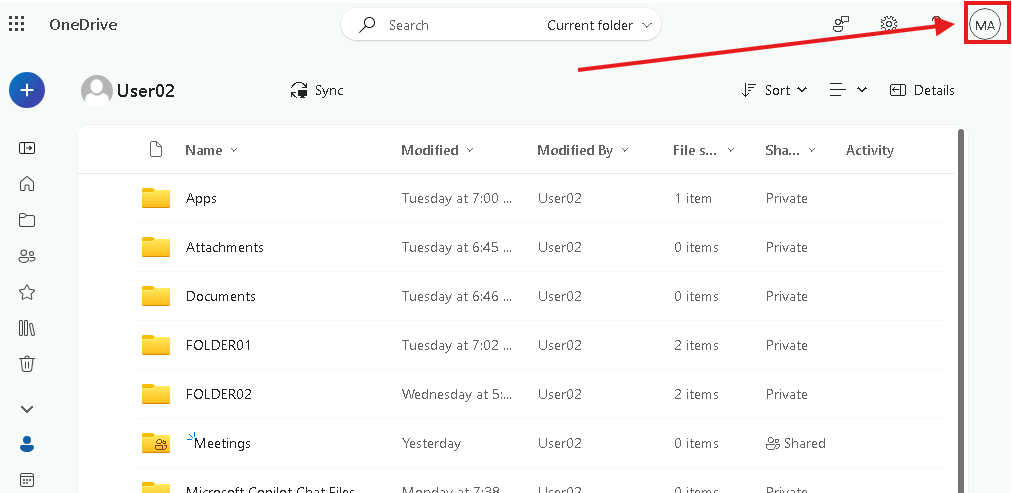
- 4. Aprire il link generato: si accede direttamente al OneDrive di User02 con accesso completo come amministratore, senza dover impersonare l'utente o richiedere credenziali aggiuntive.

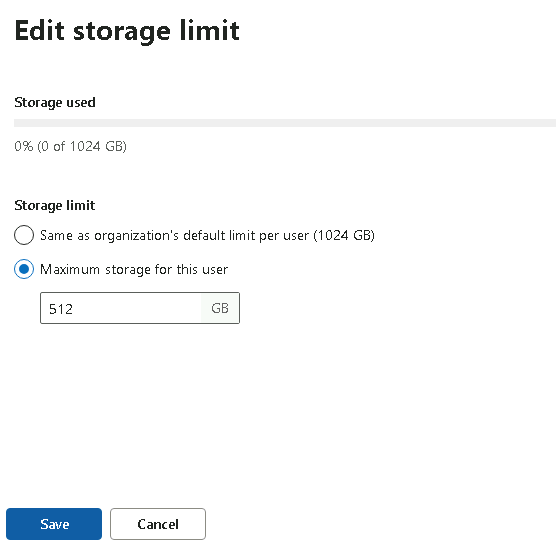
- 5. Tornare sull'admin center 365 e individuare la sezione Storage Used e selezionare Edit.
- 6. Impostare il valore su 512 GB (rispetto ai 1024 GB predefiniti) premendo Maximum storage for this user.
- 7. Salvare la modifica.
- 8. Individuare la sezione Manage external sharing (o External sharing, a seconda della UI).
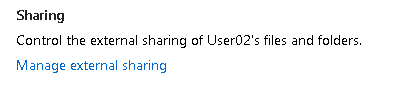
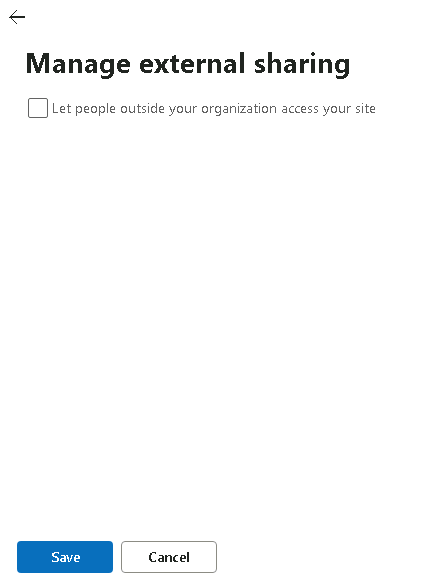
- 9. Togliere la spunta dall'opzione Let people outside your organization access your OneDrive.
- 10. Salvare la modifica.
Nota
Il link Create link to files aggiunge l'amministratore come Site Collection Administrator del OneDrive dell'utente. È un accesso a dati personali: usarlo solo con motivazione documentata e rimuoverlo al termine.
Passo 3 · Verifica lato User02 su SEA-DEV2
-
1. Accedere alla VM
SEA-DEV2con le credenziali di User02. -
2. Aprire il browser e accedere a
https://portal.office.com, quindi aprire OneDrive. -
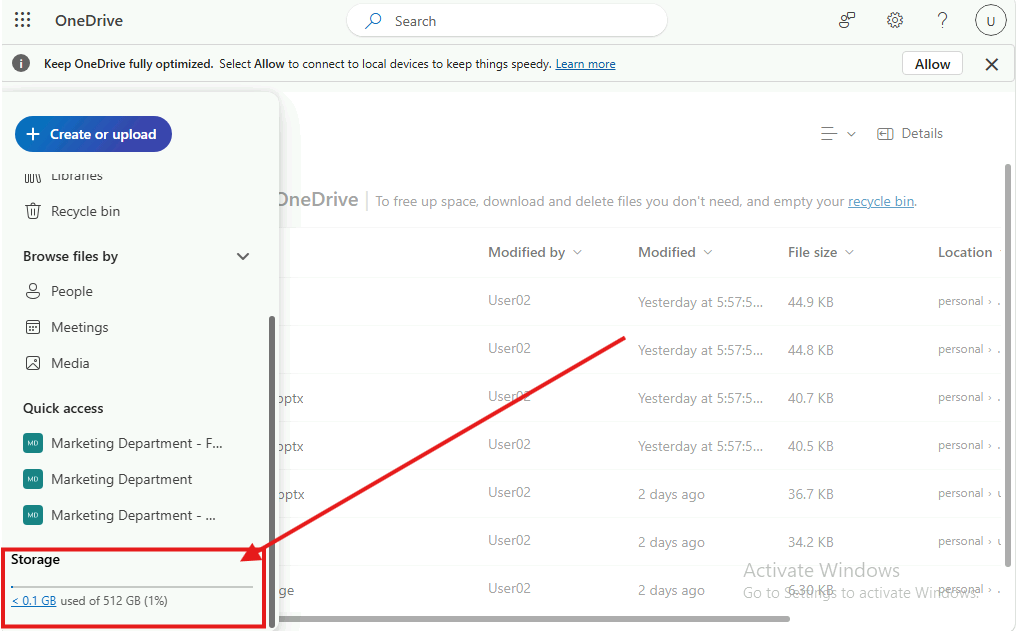
3. Verificare che la quota disponibile mostrata risulti ora 512 GB (invece di 1 TB).
- 4. Provare a condividere un file:
- Tentare una condivisione anonima ("Anyone with the link"): l'opzione non dovrebbe più essere disponibile o dovrebbe risultare bloccata.
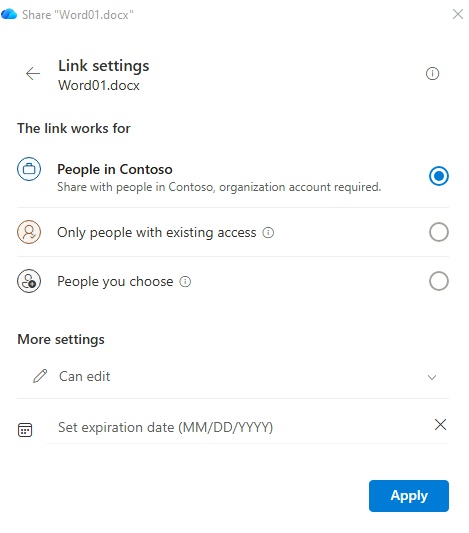
- Tentare una condivisione verso un indirizzo email esterno/guest (es. un indirizzo email personale): l'operazione dovrebbe risultare bloccata o non disponibile.
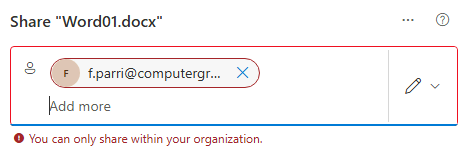
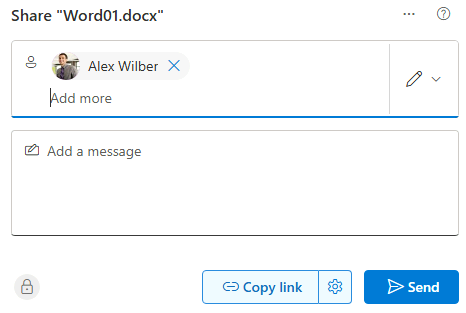
- 5. Verificare che resti possibile condividere solo con utenti interni al tenant (Member).
Suggerimento
Il setting per utente può essere solo uguale o più restrittivo di quello a livello di organizzazione: non è possibile concedere a un singolo OneDrive più condivisione esterna di quanta ne consenta il tenant.