Modulo 1 · Esercizio 2: Utenti e gruppi dinamici
Passo 1 · Accesso a Microsoft Entra
- 1. Aprire il browser web sulla VM
SEA-DEV1, dopo aver effettuato l'accesso come administrator locale. -
2. Accedere come amministratore del tenant Microsoft 365 al portale:
-
3. Se richiesto, impostare la MFA (Multi-Factor Authentication) seguendo la procedura guidata proposta dal portale.
Passo 2 · Creazione del nuovo utente
- 1. Entrare su Entra ID > Users > New user > Create new user.
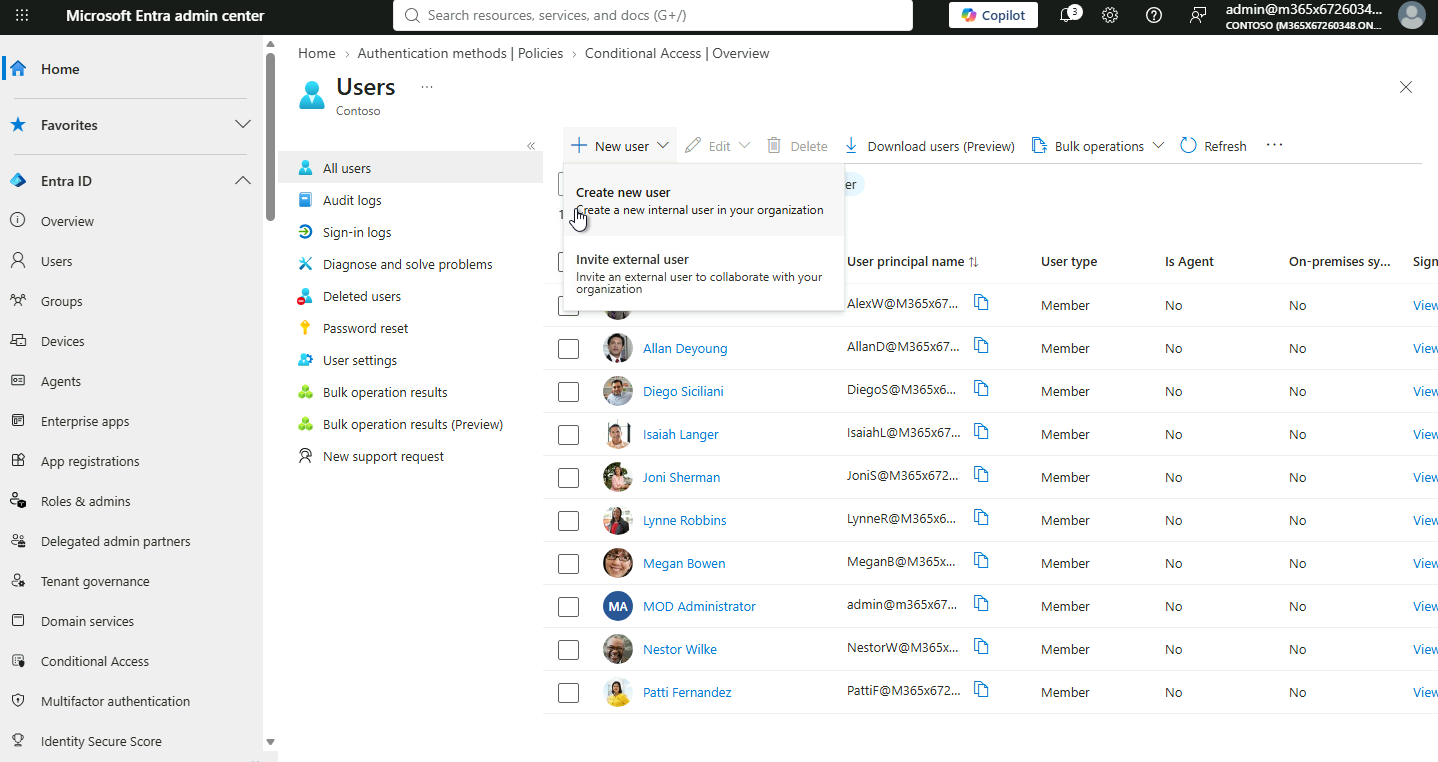
-
2. Impostare come User principal name:
usertmp01@XXXXXX(doveXXXXXXè il suffisso del proprio tenant).
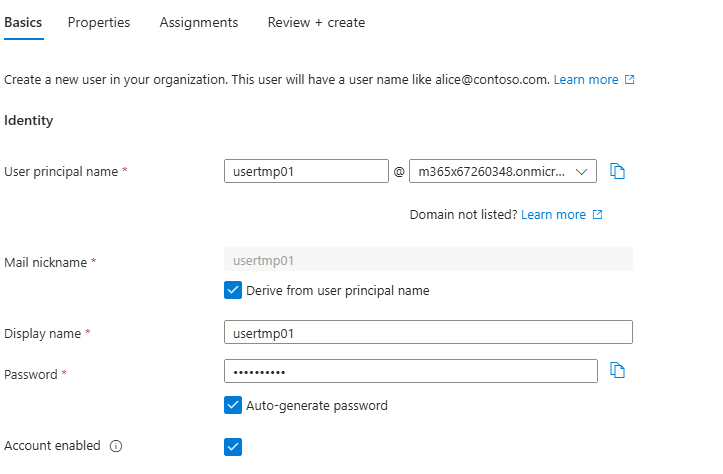
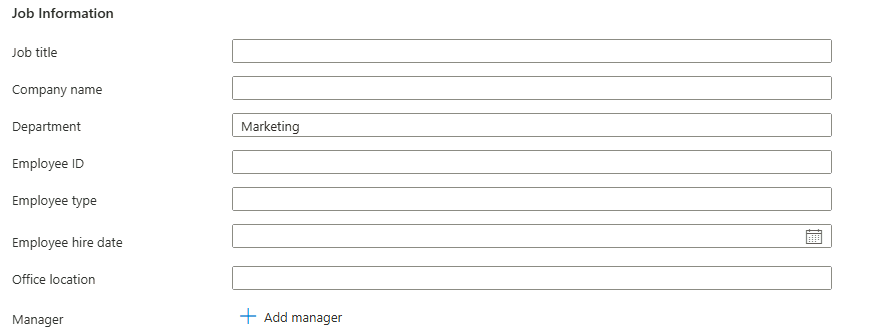
- 3. Nella sezione Properties, compilare gli attributi richiesti impostando un attributo "parlante"
Departmentcon un valore riconoscibile, questo attributo sarà usato al Passo 3 come criterio di appartenenza per il gruppo dinamico.
- 4. Completare la procedura e selezionare Create per salvare il nuovo utente.
Nota
Prendere nota del valore esatto scelto per l'attributo (es. Department = Marketing): dovrà essere riutilizzato identico nella regola del gruppo dinamico al passo successivo.
Passo 3 · Creazione del gruppo dinamico
- 1. Andare su Entra ID > Groups > New group.
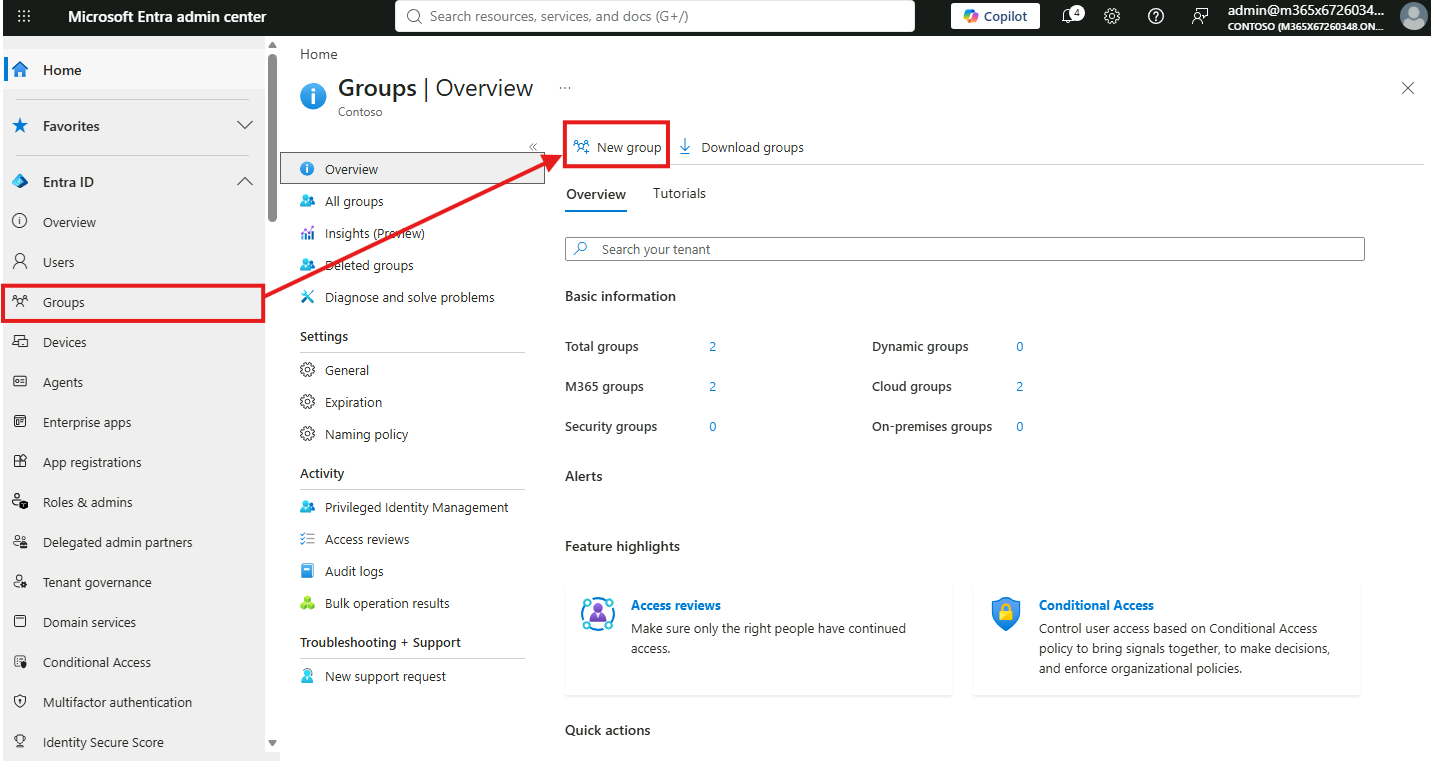
-
2. Configurare il gruppo seguendo queste specifiche:
-
3. Group type:
Security -
4. Group name:
-
5. Group description:
-
6. Membership type: selezionare Dynamic User.
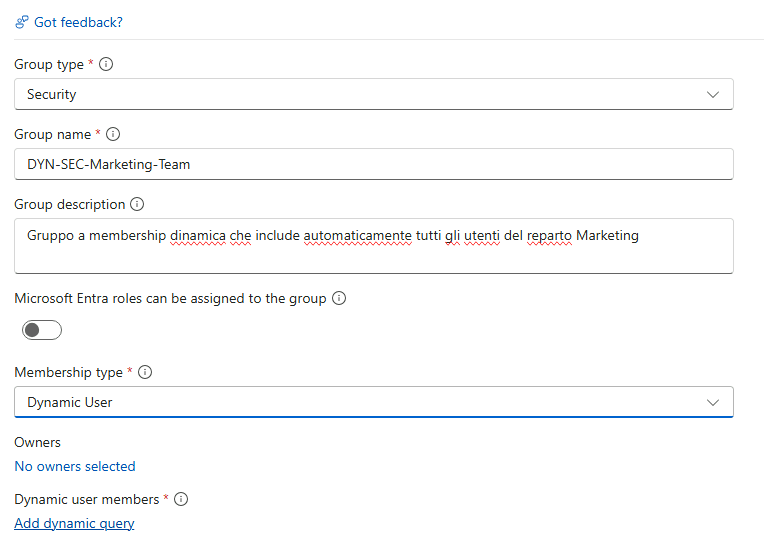
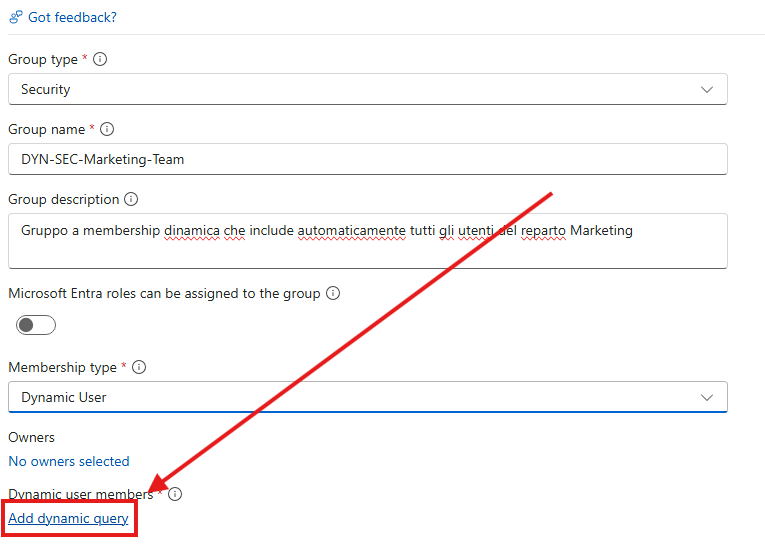
- 7. Selezionare Add dynamic query.
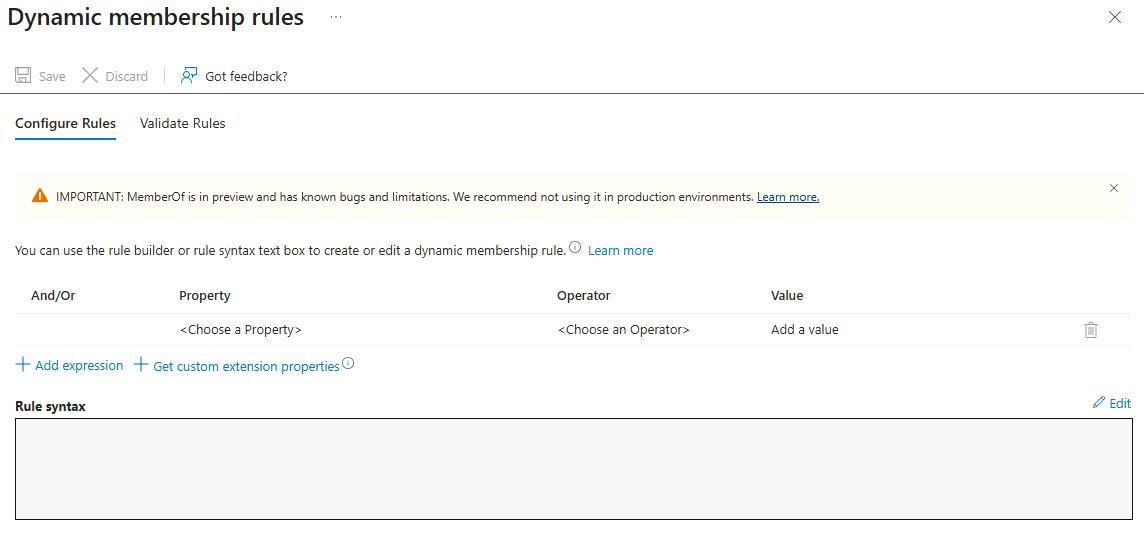
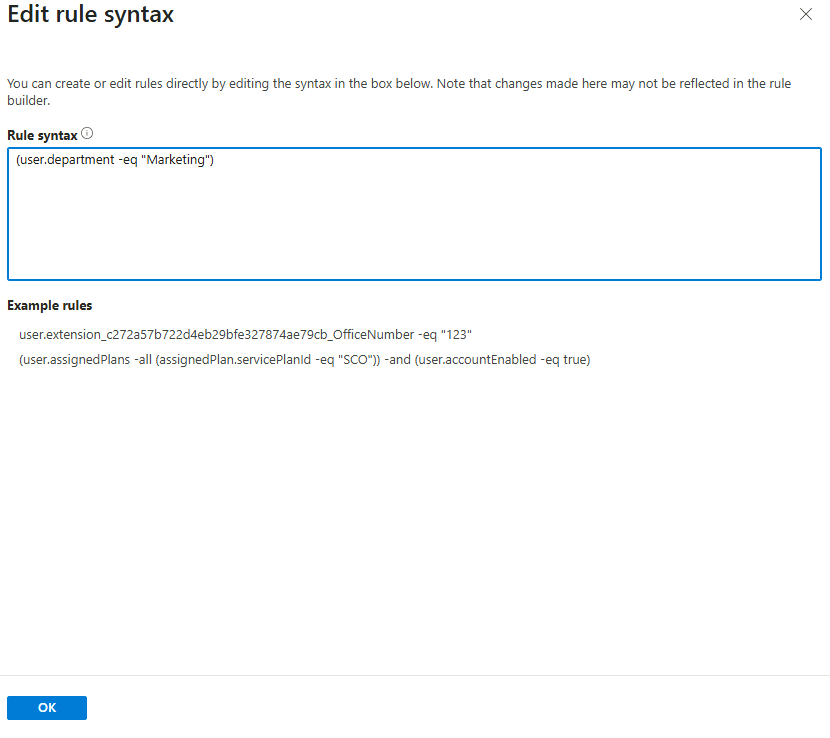
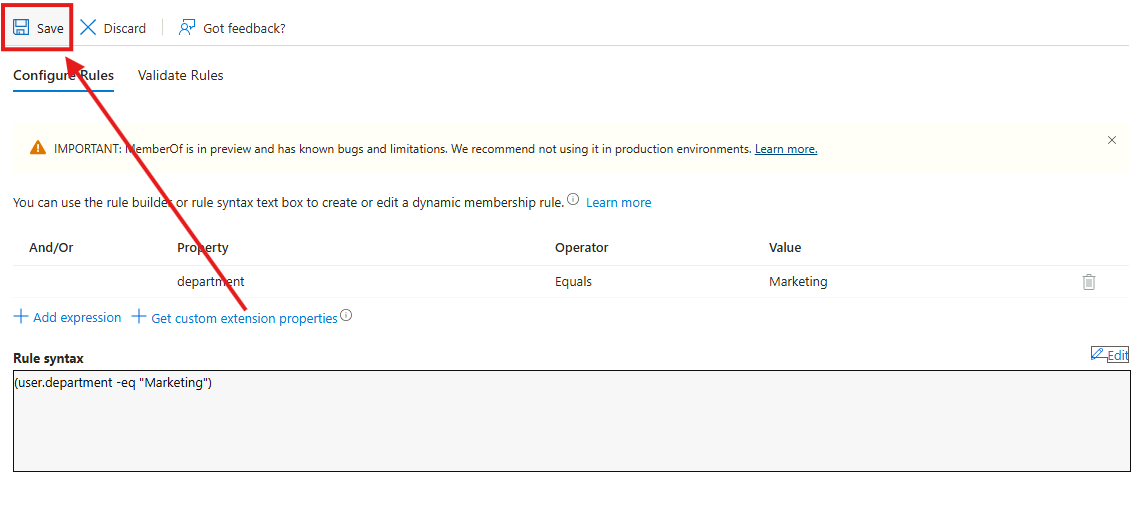
- 8. Nell'editor della regola (Rule builder oppure Edit per la sintassi avanzata), impostare la condizione in base all'attributo scelto per
usertmp01, ad esempio:
- 9. Selezionare Save, poi Create per creare il gruppo.
Attenzione
La creazione e la valutazione dei gruppi a membership dinamica richiede una licenza Microsoft Entra ID P1 o P2 assegnata al tenant.
Suggerimento
Nel Rule builder si possono combinare più condizioni con -and/-or. Usare Validate rules per testare la regola su utenti specifici prima di salvare.
Passo 4 · Verifica dell'appartenenza al gruppo
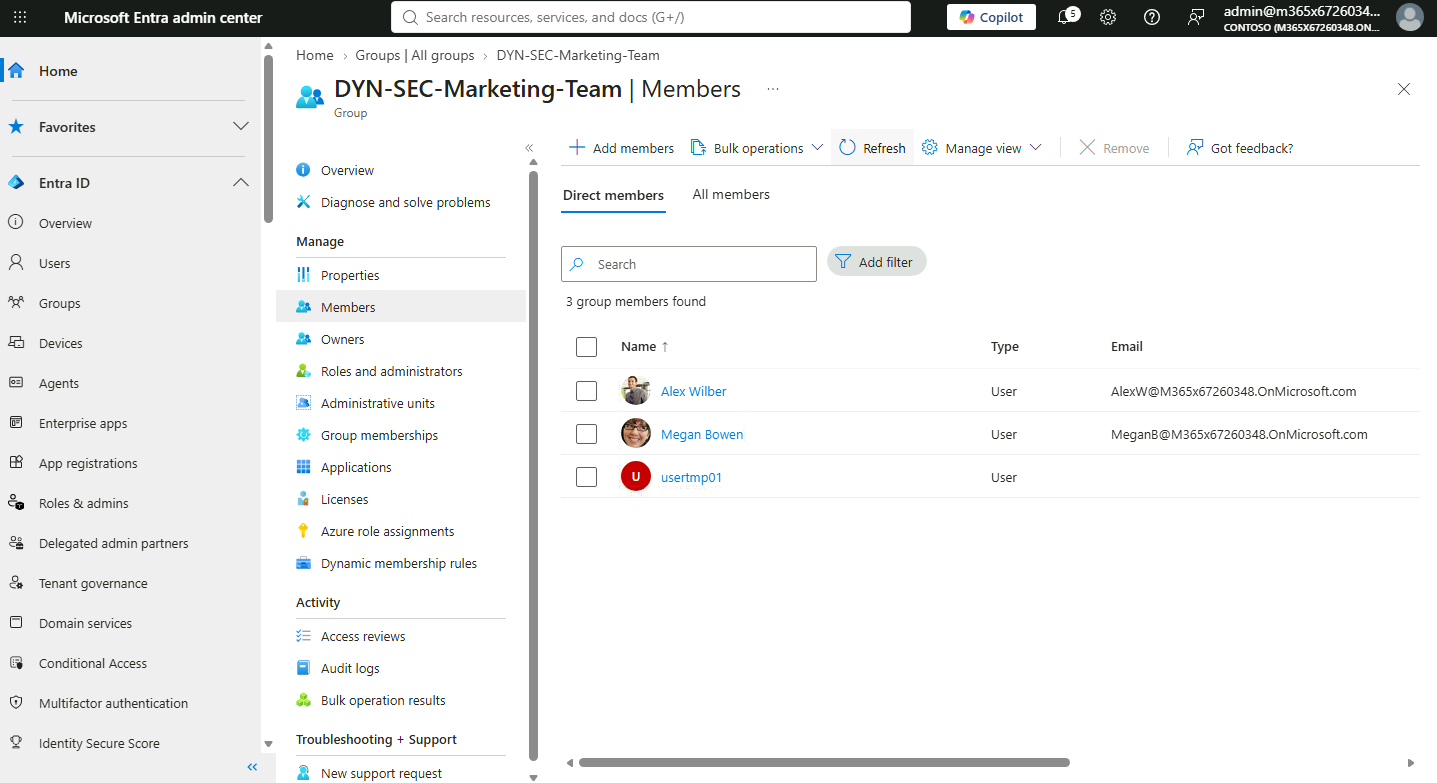
- 1. Andare su Entra ID > Groups, selezionare il gruppo dinamico appena creato.
- 2. Aprire la sezione Members.
- 3. Verificare che
usertmp01compaia tra i membri del gruppo.
Nota
La valutazione della regola dinamica non è istantanea: può richiedere alcuni minuti prima che l'utente compaia effettivamente tra i membri del gruppo. Se non compare subito, attendere e aggiornare la pagina.
Nota
Nei gruppi dinamici non è possibile aggiungere o rimuovere membri manualmente: la membership è governata esclusivamente dalla regola. Per togliere un utente occorre modificarne l'attributo (o la regola).