Modulo 3 · Esercizio 8: Team di Microsoft Teams da un gruppo esistente
Passo 1 · Accesso a Microsoft Teams con User02
Accesso alla VM SEA-DEV2 con le credenziali di User02
-
1. Aprire Microsoft Edge e accedere a:
-
2. Inserire le credenziali di User02 solo se richiesto (l'accesso dovrebbe avvenire in automatico via SSO).
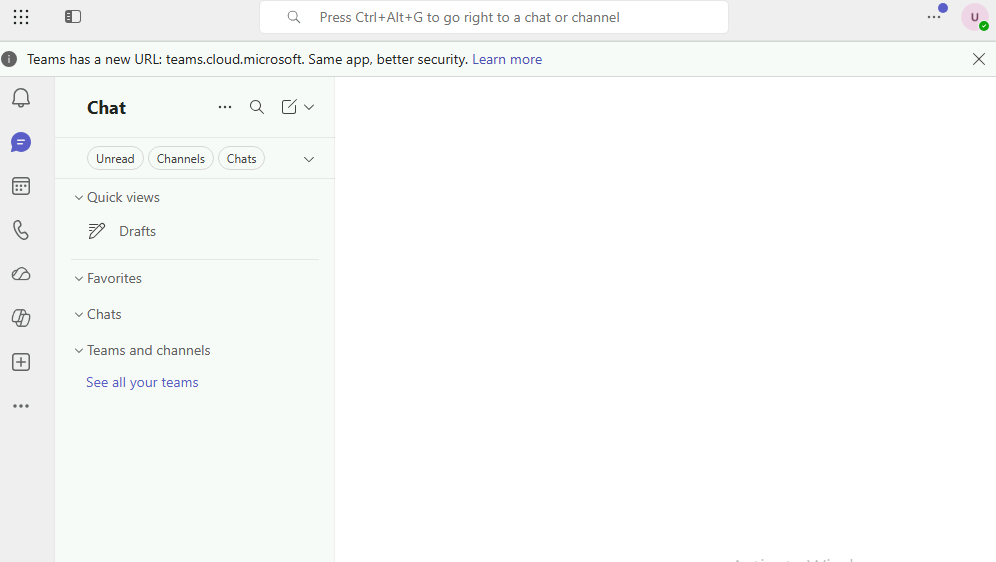
Passo 2 · Creazione del Team a partire dal gruppo Microsoft 365 esistente
- 1. Nel menu laterale di Teams, selezionare Chat.
- 2. In alto a sinistra (o in alto a destra, a seconda della versione del client), selezionare New Items.
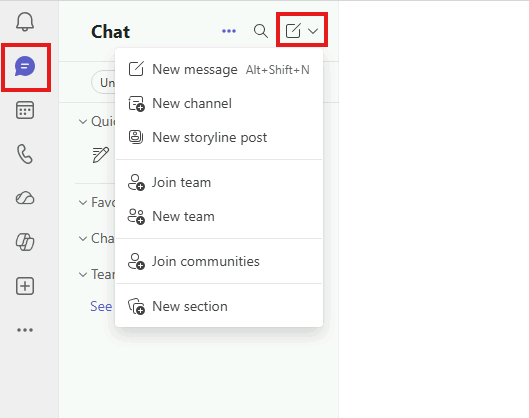
- 3. Scegliere New team.
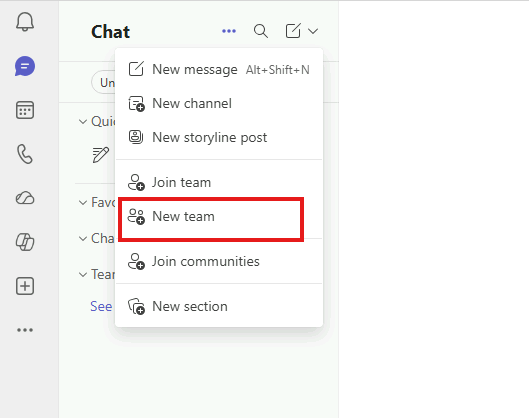
- 4. Selezionare l'opzione More create team option e From a group.
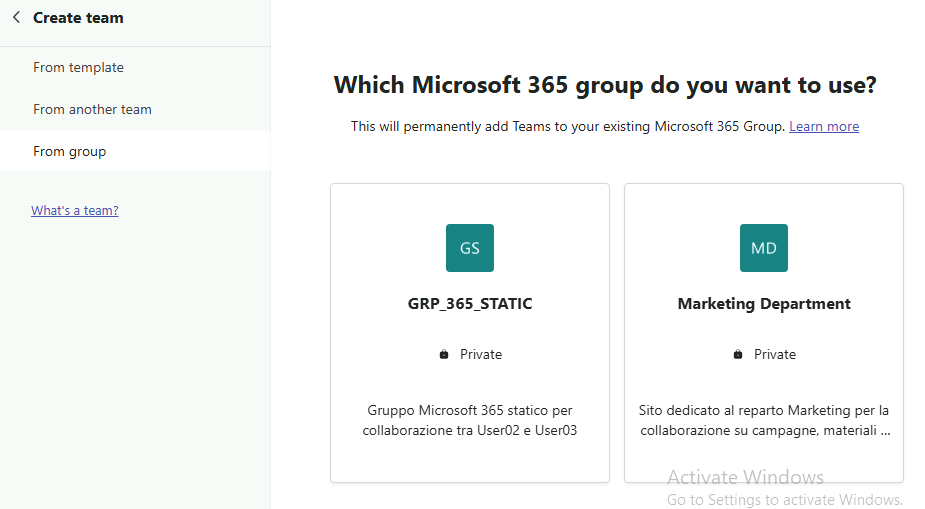
- 5. Nella schermata successiva, selezionare la scheda Microsoft 365 e individuare il gruppo Marketing Department lo stesso gruppo Microsoft 365 creato insieme al sito SharePoint nell'Esercizio 1.
- 6. Selezionare il gruppo e confermare con Create (o Choose team).
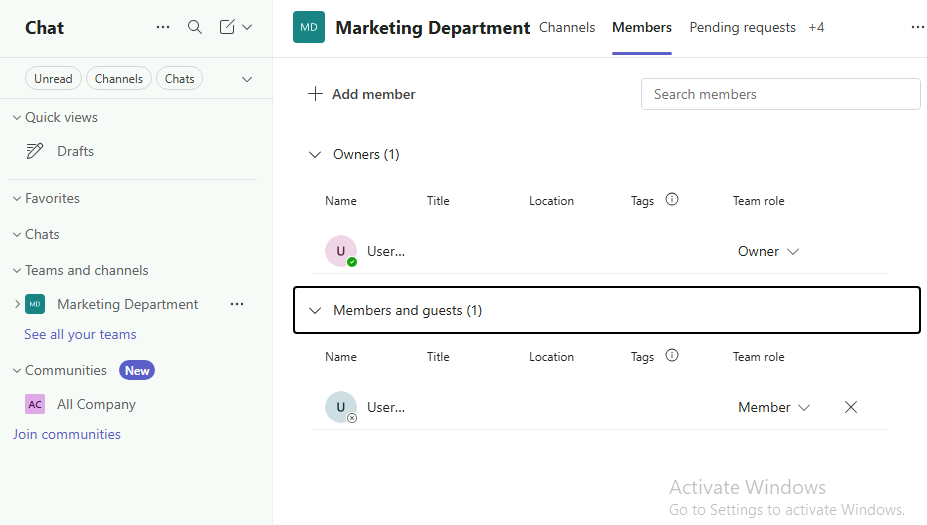
- 7. Attendere il completamento dell'operazione: Teams crea il nuovo Team riutilizzando automaticamente:
- il Microsoft 365 Group già esistente (nessun nuovo gruppo viene creato);
- il sito SharePoint collegato (Marketing Department), che diventa la libreria file del canale principale del Team;
- l'appartenenza esistente al gruppo (User02 come owner, User03 come member vengono riportati automaticamente come owner/member del Team);
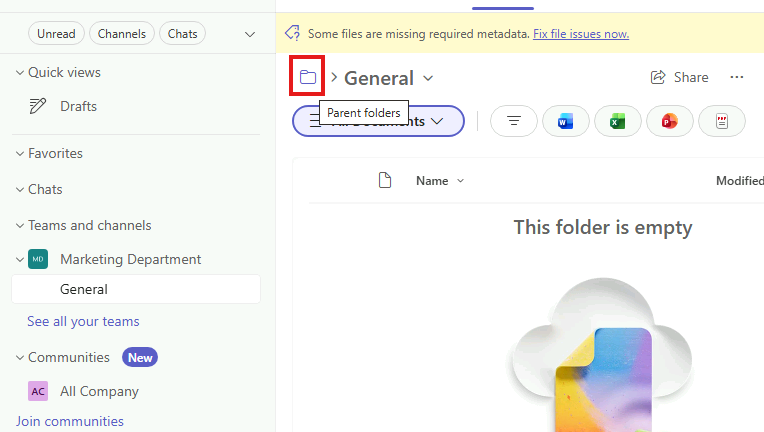
- 8. Aprire il canale General del nuovo Team e selezionare la scheda Shared, premere su parent folder e poi Documents.
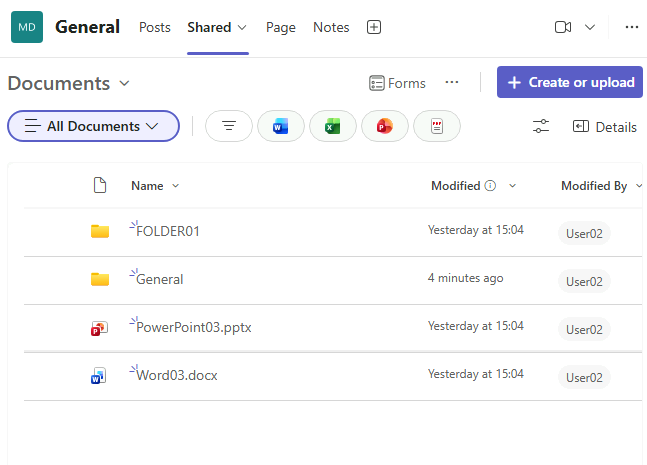
- 9. Notare che la pagina di condivisione del team non è altro che una cartella nella document library del sito SharePoint Marketing Department.
Nota
Ogni Team crea (o riusa) un gruppo Microsoft 365 e un sito SharePoint: ogni canale standard corrisponde a una cartella nella libreria Documents del sito. I canali privati e condivisi hanno invece un proprio sito SharePoint dedicato.
Come SharePoint e OneDrive interagiscono con Microsoft Teams