Modulo 4 · Esercizio 3: Impostazioni di SharePoint e OneDrive
Passo 1 · Accesso al SharePoint Admin Center
-
1. Accedere alla VM
SEA-DEV1come administrator, con credenziali admin del tenant. -
2. Aprire il browser e accedere come amministratore del tenant Microsoft 365 a:
Passo 2 · SharePoint: Pages
- 1. Aprire Show all > Admin centers > SharePoint.
- 2. Nel menu laterale, selezionare Settings.
- 3. Nella pagina Settings, individuare la sezione SharePoint e selezionare Pages.
- 4. Togliere la spunta da Allow users to create new modern pages (disabilitare).
- 5. Togliere la spunta da Allow commenting on modern pages (disabilitare).
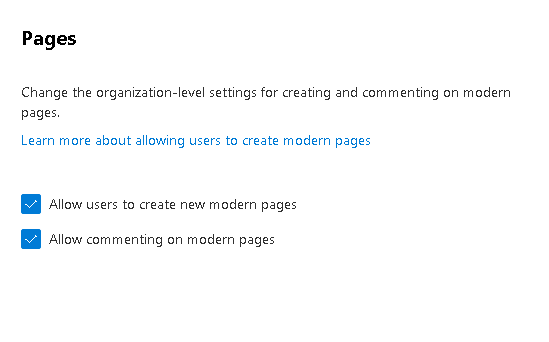
- 6. Selezionare Save.
Nota
Cosa può fare ancora ogni ruolo dopo questa modifica:
Owner e Member del gruppo Microsoft 365 (associato al sito):
- Non può creare nuove pagine né commentare le pagine esistenti.
- Può comunque modificare le pagine esistenti (pubblicarle, nasconderle), gestire i membri, creare liste e librerie.
Member del gruppo Microsoft 365 (permessi standard, senza ruoli aggiuntivi di gestione):
- Non può creare nuove pagine né commentare.
- Può modificare documenti e contenuti del sito, utilizzare liste e librerie esistenti.
Attenzione
Errore comune: molti amministratori pensano che questa impostazione serva a impedire ai Member di modificare le pagine esistenti. Non è così: questa policy blocca solo la creazione di nuove pagine e i commenti, non la modifica di pagine già presenti. Per limitare davvero la possibilità di un Member di modificare le pagine, è necessario intervenire sui permessi del sito, come mostrato nel Modulo 3 - Esercizio 6 (Passo 2).
Passo 3 · SharePoint: Site Storage Limit
- 1. Nella pagina Settings, individuare la sezione SharePoint e selezionare Site storage limit.
- 2. Cambiare l'impostazione da Automatic a Manual.
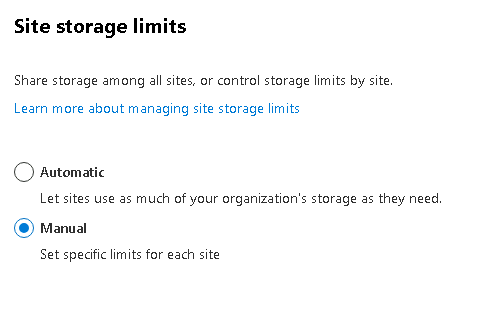
- 3. Selezionare Save.
Nota
Passando a Manual, diventa possibile impostare manualmente, dalle proprietà di ciascun sito, lo spazio massimo di archiviazione consentito per quel singolo sito SharePoint (anziché lasciare che il sistema lo distribuisca automaticamente tra tutti i siti in base allo spazio totale disponibile nel tenant).
Questa impostazione riguarda esclusivamente SharePoint Online e non OneDrive for Business (per il quale esiste un'impostazione separata, vedi Passo 5). Inoltre, non si applica automaticamente alle librerie SharePoint già esistenti: la nuova gestione manuale vale per le quote assegnate da questo momento in poi.
Passo 4 · OneDrive: Retention
- 1. Nella pagina Settings, individuare la sezione OneDrive e selezionare Retention.
- 2. Modificare il valore da 30 giorni a 365 giorni.
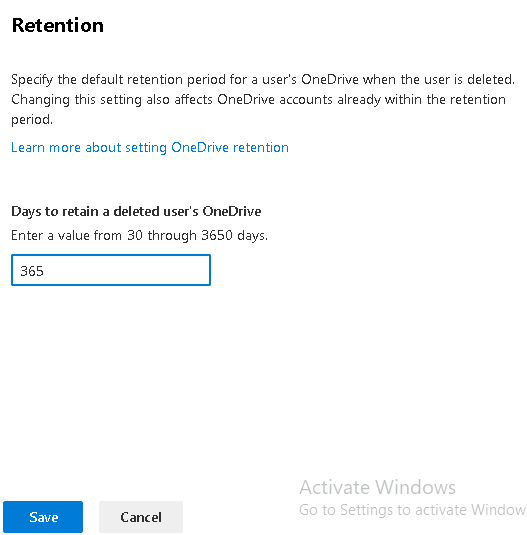
- 3. Selezionare Save.
Nota
Questa impostazione specifica per quanto tempo viene conservato il OneDrive di un utente dopo che il suo account è stato eliminato dal tenant, prima che i dati vengano rimossi definitivamente. La modifica di questo valore ha effetto anche sugli account OneDrive già presenti all'interno del periodo di conservazione (non solo sulle eliminazioni future).
Nota
Il valore ammesso va da 30 a 3650 giorni. Il periodo inizia quando l'account viene eliminato da Microsoft Entra ID (non quando viene bloccato o perde la licenza). Al termine il OneDrive passa nel cestino della raccolta siti per altri 93 giorni.
Impostare la retention di OneDrive per gli utenti eliminati · OneDrive retention and deletion
Passo 5 · OneDrive: Storage Limit
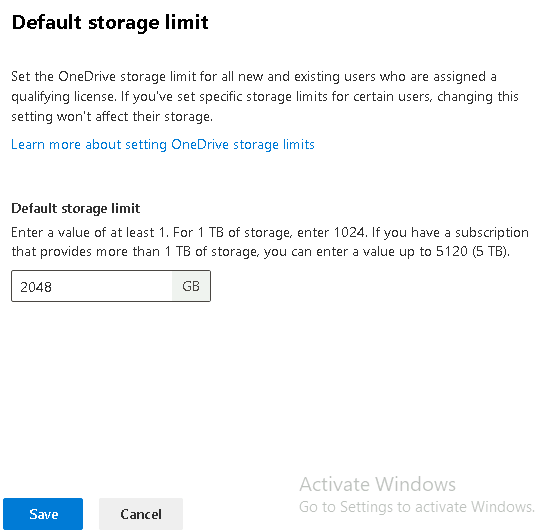
- 1. Nella pagina Settings, sezione OneDrive, selezionare Storage limit.
- 2. Modificare il valore da 1024 GB a 2048 GB.
- 3. Selezionare Save.
Nota
Questa impostazione definisce il limite di spazio di archiviazione OneDrive per tutti gli utenti (nuovi) che dispongono di una licenza idonea. Non si applica retroattivamente agli utenti per i quali sia già stato impostato un limite specifico e diverso (come, ad esempio, User02 al Passo 2 dell'Esercizio 1, dove la quota è stata limitata manualmente a 512 GB): quella impostazione individuale resta prioritaria.
Passo 6 · OneDrive: Sync (blocco estensioni file)
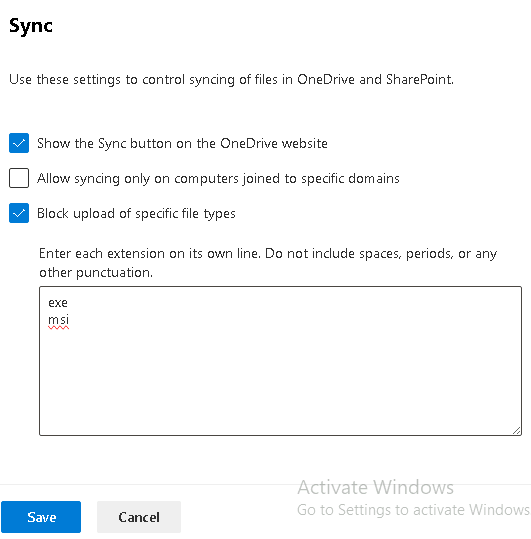
- 1. Nella pagina Settings, sezione OneDrive, selezionare Sync.
- 2. Selezionare la casella Block upload of specific file types.
- 3. Nel campo di testo, inserire le estensioni da bloccare, una per riga, senza punti, spazi o altra punteggiatura:
- 4. Selezionare Save.
Nota
Questa opzione non blocca in assoluto il caricamento di questi tipi di file su SharePoint/OneDrive (ad esempio tramite upload da browser web restano possibili), ma blocca specificamente il caricamento tramite il client di sincronizzazione OneDrive per le estensioni indicate. Il client OneDrive impiega circa 8 ore per rilevare la modifica e applicarla.
Suggerimento
Per escludere file senza mostrare errori agli utenti (o con wildcard come *.pst) si può usare la policy di gruppo Exclude specific kinds of files from being uploaded (EnableODIgnoreListFromGPO).
Passo 7 · Verifica con User04 e User03
-
1. Accedere alla VM
SEA-DEV1con le credenziali di Admin. -
2. Da Microsoft 365 admin center creare un nuovo utente User04 con le seguenti specifiche:
| Campo | Valore |
|---|---|
| Nome visualizzato | User04 |
| Nome utente | User04@XXXXXX |
| Password | TempPassword04! |
| Usage Location | Italy |
-
3. Assegnare le seguenti licenze andando su Billing > Licenses:
- Office 365 E5 (no Teams)
- Microsoft Teams Enterprise
-
4. Aspettare qualche minuto, e poi aprire una finestra InPrivate.
-
5. Accedere via Web a
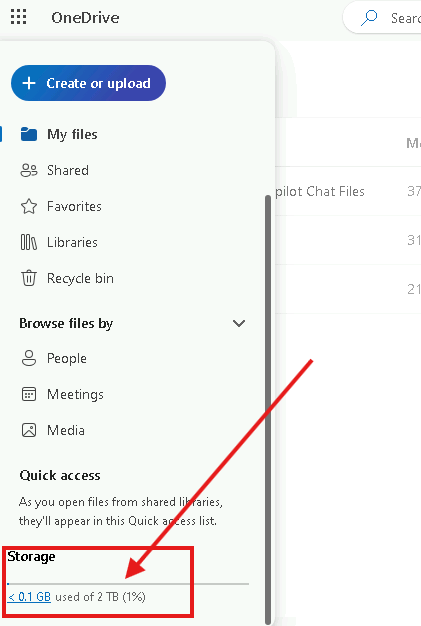
https://portal.office.comcon le credenziali di User04, quindi aprire OneDrive, e verificare che lo spazio disponibile mostrato risulti 2048 GB (2TB).
-
6. Andare sulla VM
SEA-DEV3con le credenziali di User03 e scaricare i seguenti materiali: -
7. Sul client OneDrive desktop di
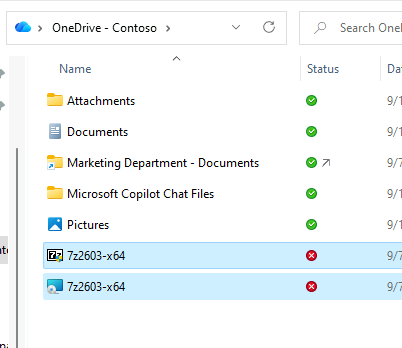
SEA-DEV3, provare a sincronizzare (copiare nella cartella OneDrive locale) due file di prova: -
7z2603.exe -
7z2603.msi -
8. Verificare che questi file non vengano sincronizzati verso il cloud (icona di errore/attenzione, o file mostrato come "escluso dalla sincronizzazione").