Modulo 4 · Esercizio 5: Report di utilizzo e Data access governance
Passo 1 · Accesso al SharePoint Admin Center
-
1. Accedere alla VM
SEA-DEV1come administrator, con credenziali admin del tenant. -
2. Aprire il browser e accedere come amministratore del tenant Microsoft 365 a:
-
3. Aprire Show all > Admin centers > SharePoint.
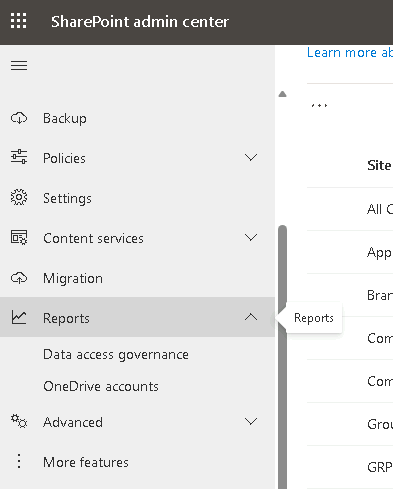
- 4. Nel menu laterale, selezionare Reports.
Passo 2 · Report Data Access Governance: Sharing Links
-
1. Aprire Reports > Data access governance
-
2. Selezionare Data access governance, quindi Sharing links.
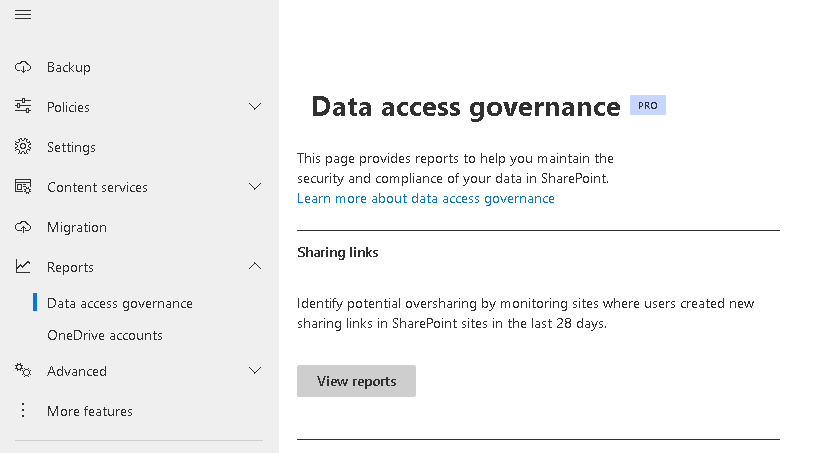
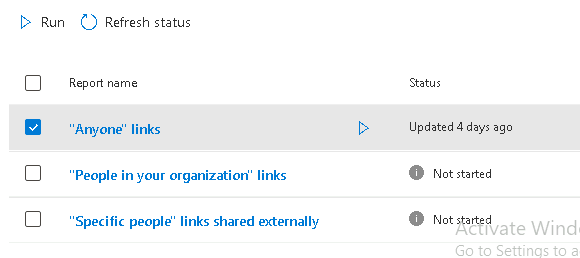
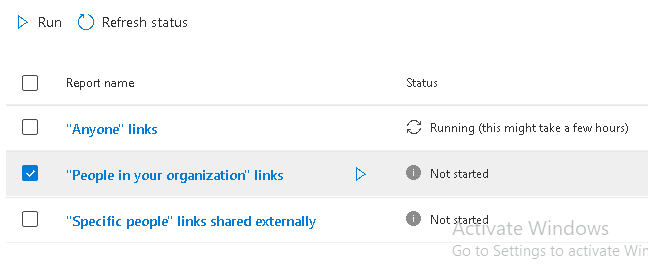
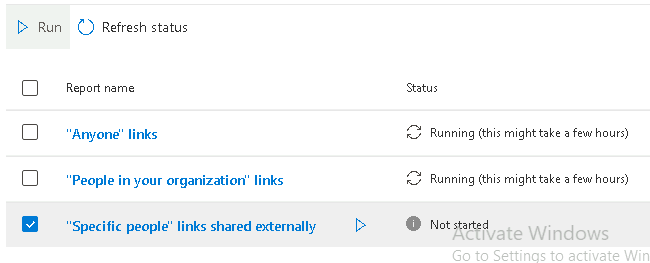
- 3. Eseguire i seguenti tre report, uno alla volta (selezionare il tipo di report e Run report):
"Anyone" links - Mostra i siti nei quali è stato creato il maggior numero di collegamenti che non richiedono l'accesso (link anonimi, senza necessità di sign-in).
"People in your organization" links - Mostra i siti nei quali è stato creato il maggior numero di collegamenti utilizzabili e inoltrabili dagli utenti interni all'organizzazione.
"Specific people" links shared externally - Mostra i siti nei quali è stato creato il maggior numero di collegamenti destinati a utenti esterni (ospiti) individuati specificamente per nome/indirizzo.
Attenzione
Dopo aver richiesto la generazione di questi report, può essere necessario attendere fino a 24 ore prima che i dati risultino disponibili e consultabili nell'Admin Center.
Importante
I report di Data access governance richiedono SharePoint Advanced Management (incluso in Microsoft 365 Copilot o come add-on).
Passo 3 · Reports da Admin Center 365
Prerequisito:
- 1. Vai su admin.microsoft.com
- 2. Settings (Impostazioni) → Org settings (Impostazioni organizzazione)
- 3. Scheda Services (Servizi) → seleziona Reports (Report)
- 4. Deseleziona la casella "Display concealed user, group, and site names in all reports" (Mostra nomi di utenti, gruppi e siti nascosti in tutti i report)
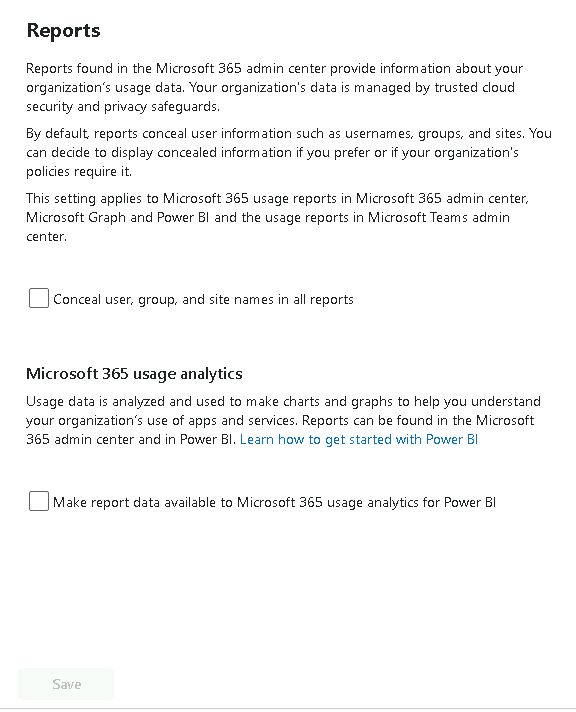
- 5. Save (Salva)
Terminato il prerequisito:
- 6. Andare su
SEA-DEV1come Administrator. - 7. Aprire l'Admin Center 365.
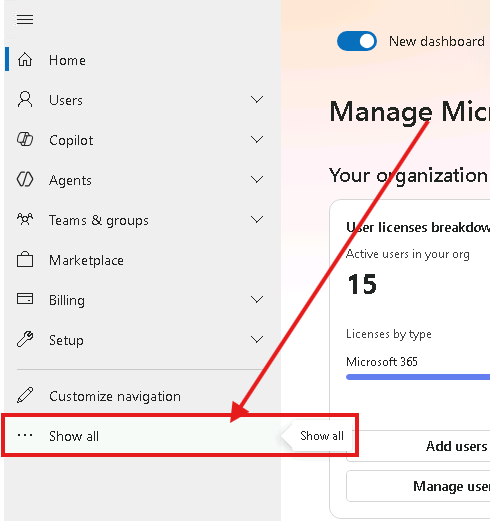
- 8. Premere nel menù laterale Show All.
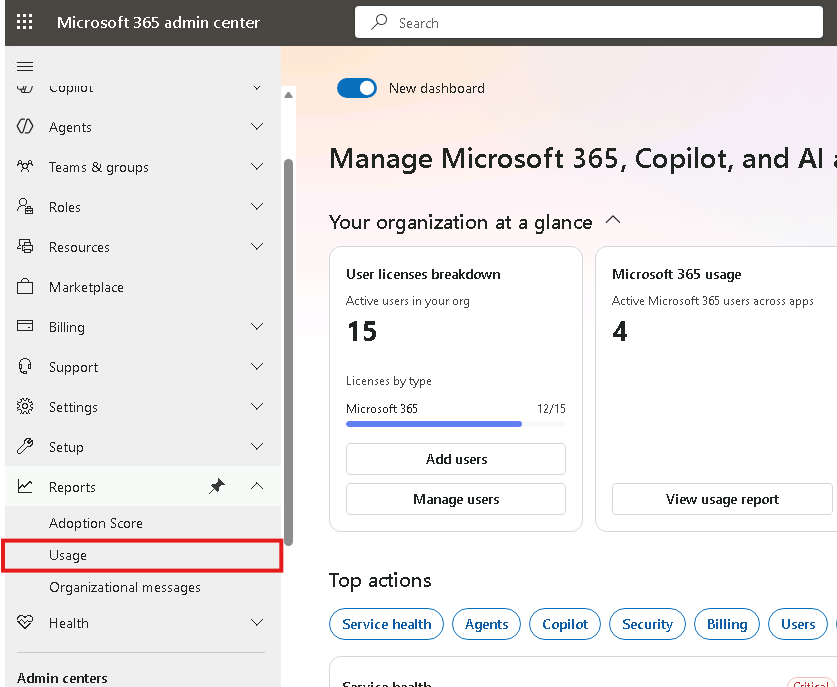
- 9. Andare su Reports -> Usage.
- 10. Selezionare SharePoint e visualizzare la schermata di Activity.
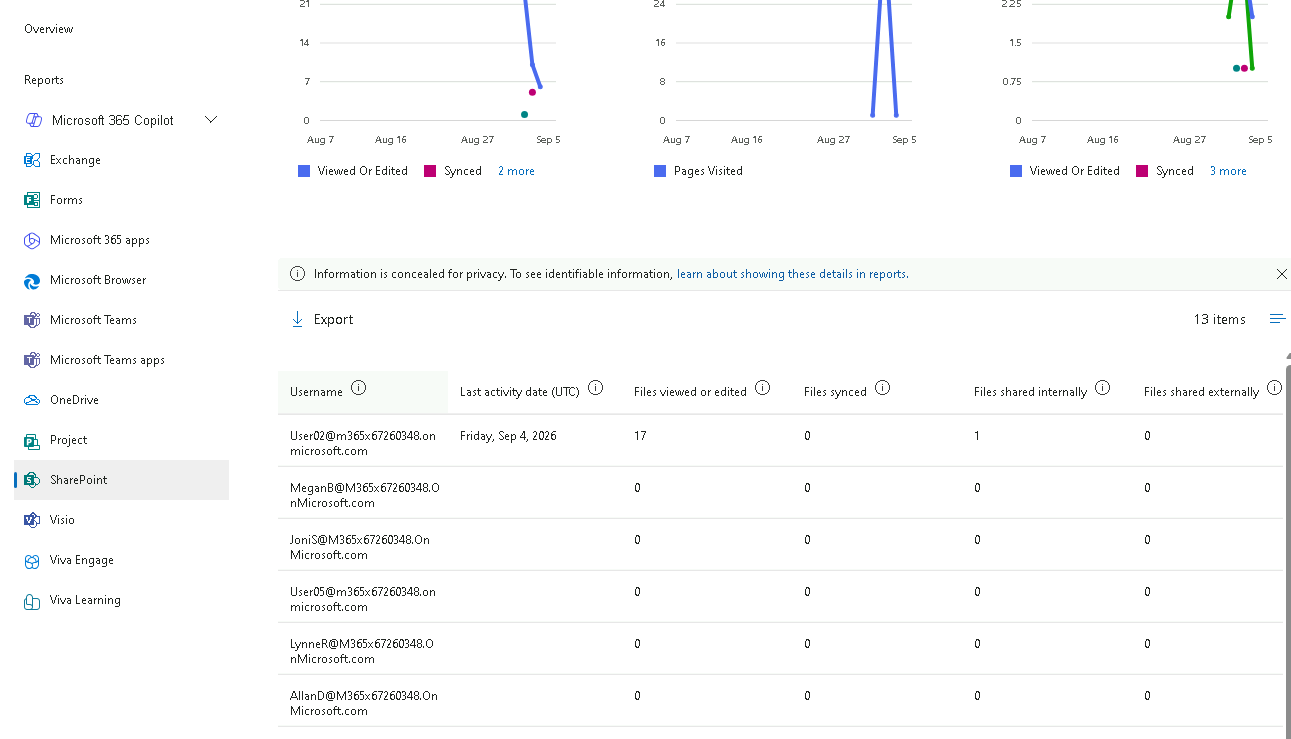
- 11. Passare alla finestra di Site Usage e visualizzare il report.
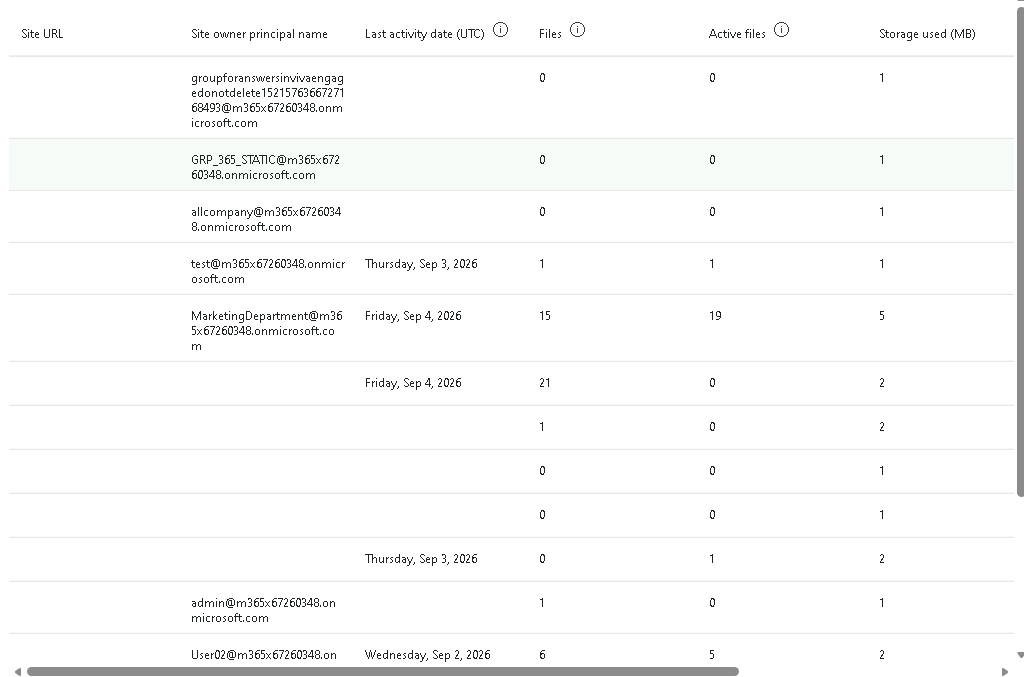
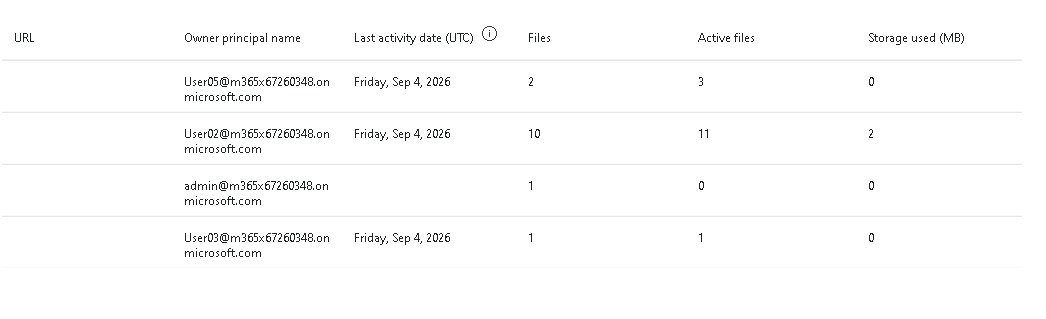
- 12. Infine passare alla sezione Storage e controllare il Report.
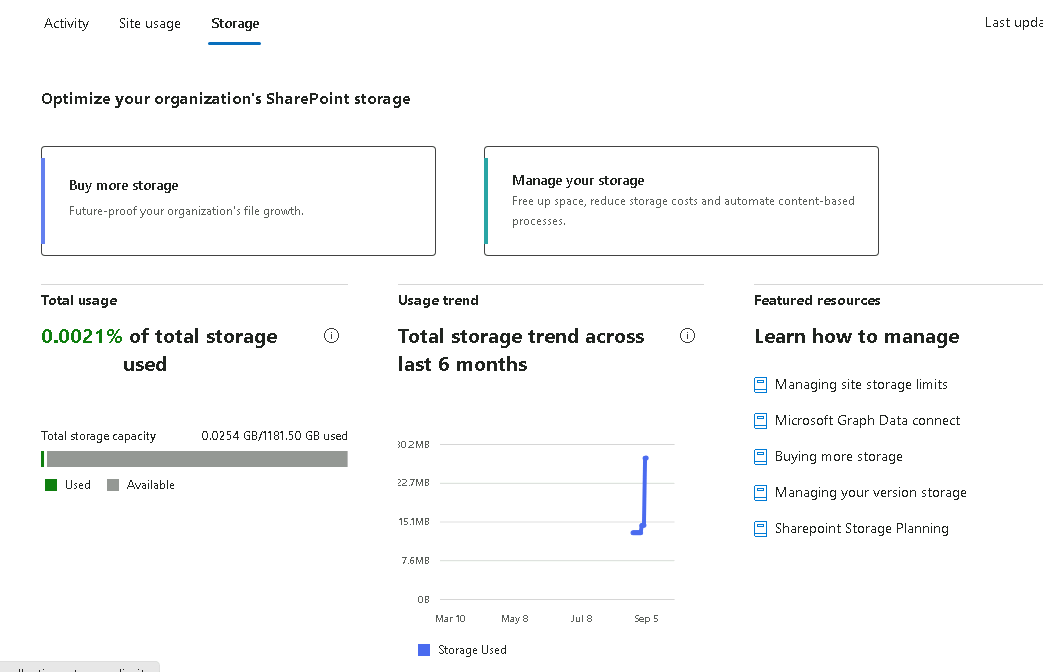
E' possibile visualizzare anche l'Activity e lo Usage di OneDrive.
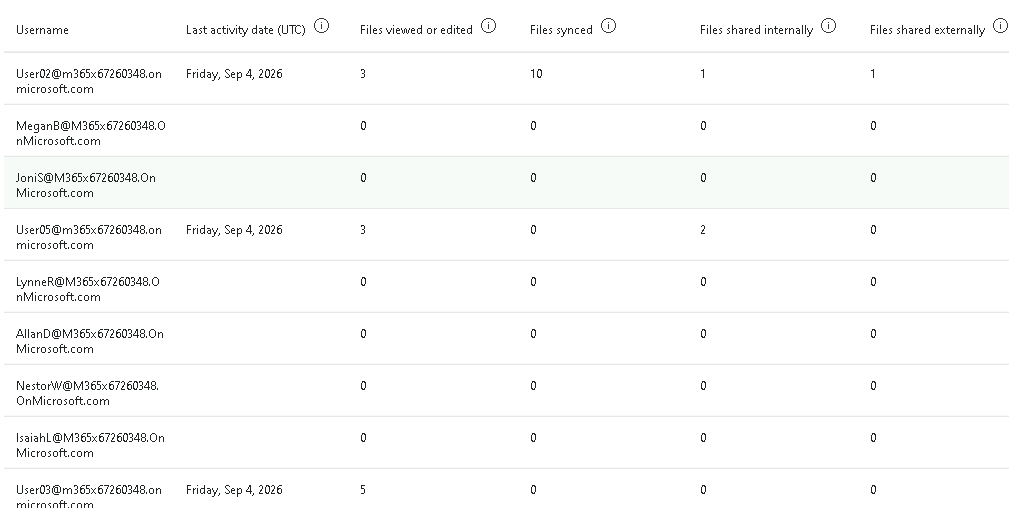
- 13. Andare su Reports -> Usage ->OneDrive
- 14. Visualizzare i report sia della sezione Activity che Usage.
Nota
Per default i report di utilizzo mostrano nomi pseudonimizzati. La modifica dell'impostazione di privacy richiede un amministratore con ruolo adeguato (es. Global Administrator) e può richiedere alcuni minuti prima di riflettersi nei report.
Report di attività nell'interfaccia di amministrazione di Microsoft 365